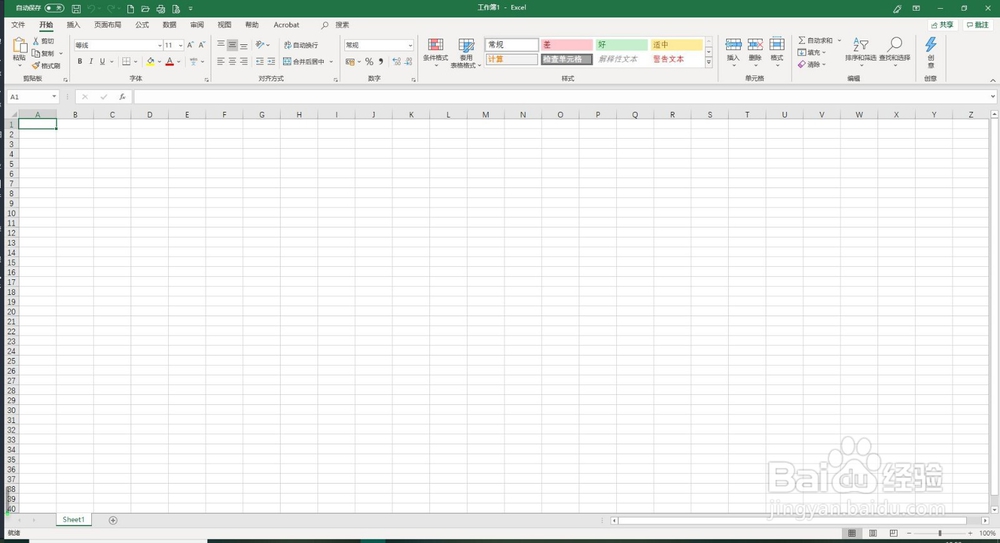
1、打开Excel 2019,新建一个Excel空白文档
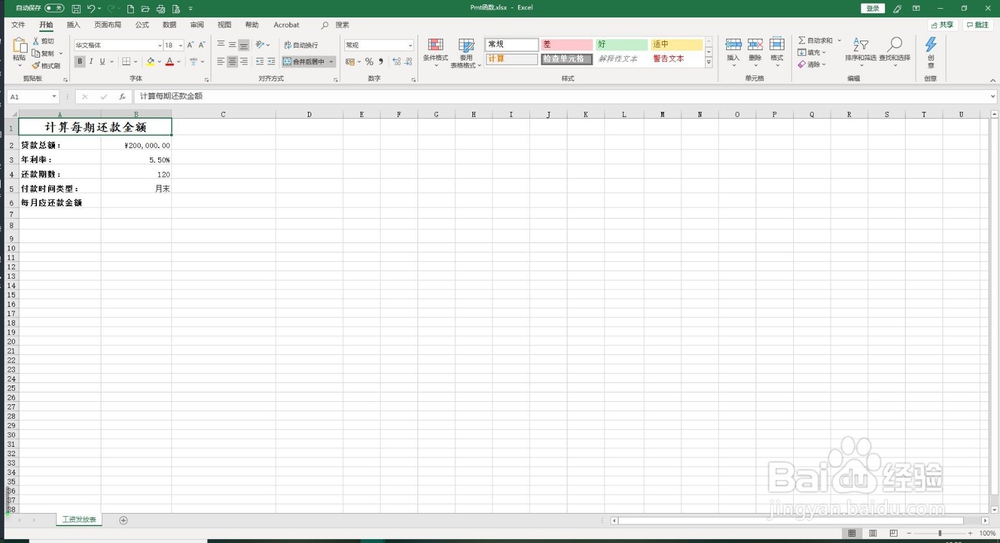
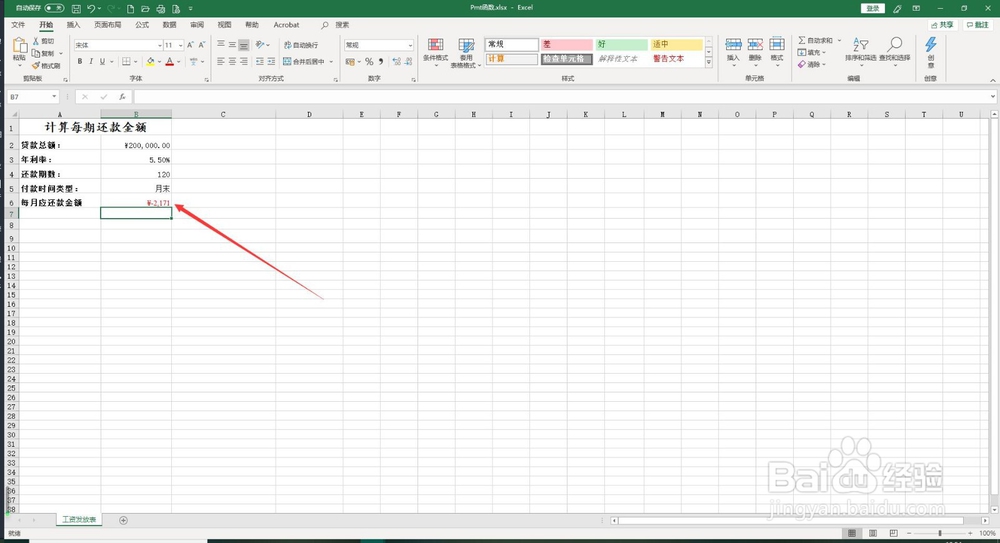
2、首先,打开需要处理的数据工作簿,本经验将通过计算某人贷款20完,年利率为5.5%,按每月还款,来计算每月的总还款额,以此来讲解PMT函数的具体用法,读者可以按照图中所示数据进行输入和练习
3、其次,选中B6单元格,输入PMT函数
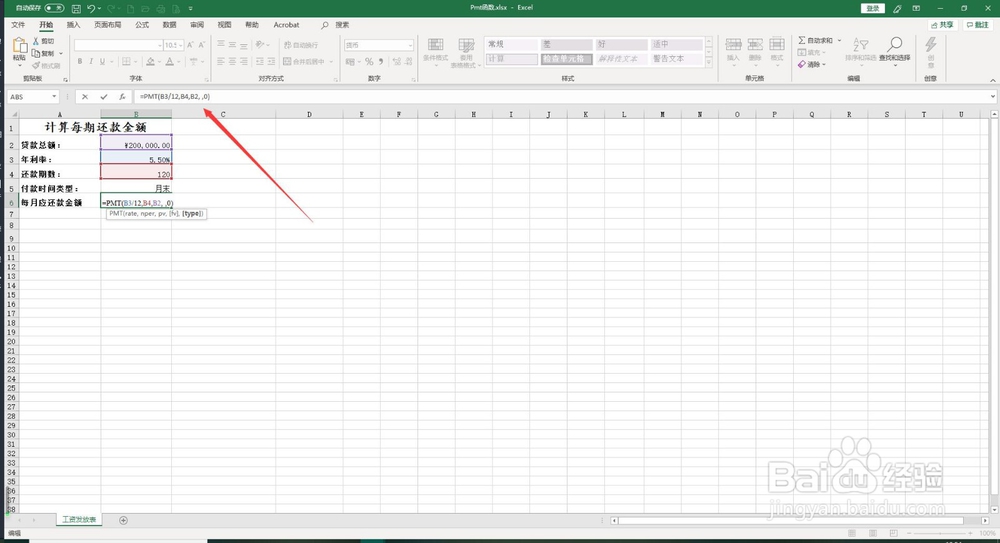
4、再次,PMT函数的输入格式为“=PMT(B3/12, B4,B2, ,0)”,其中,第一个参数表示期间内的利率(这里是贷款的利率);第二项表示贷款的付款总的期数;第三项是本金;第四项可以省略,为可选参数,默认为0;第五项表示付款时间的类型,0表示付款为期末,1表示付款为期初
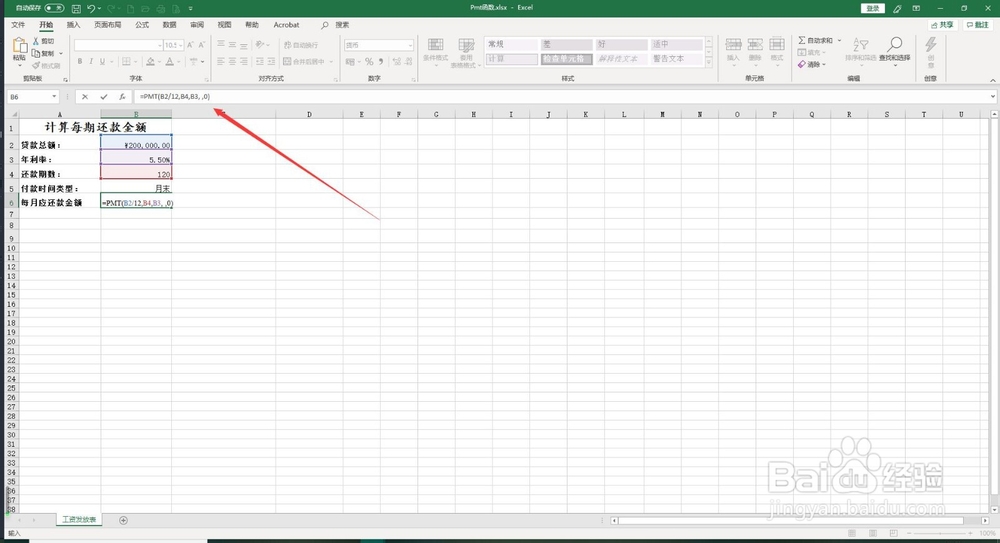
5、最后,点击Enter键回车确认计算结果
1、新建一个空白工作簿
2、输入需要处理的数据,或直接打开需要进行处理的工作簿
3、按照PMT函数中的各个参数含义进行正确的函数公式输入
4、点击Enter键得到计算结果
