如何去掉 JetBrains WebStorm 右侧的白线?

 时间:2026-05-07 01:32:08

1、首先,启动JetBrains WebStorm,进入软件界面,如图:

如何去掉 JetBrains WebStorm 右侧的白线?

2、接着,在软件的编辑界面右侧可以看到有一条白色的竖线。如图:

如何去掉 JetBrains WebStorm 右侧的白线?

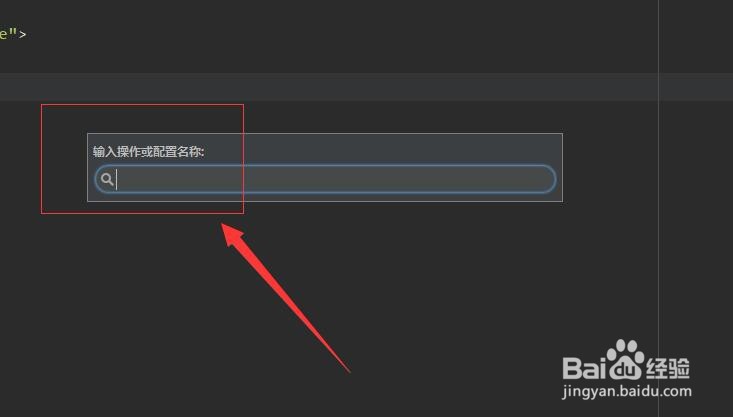
3、接着,使用快捷键Ctrl+Shift+A,调出设置窗口。如图:

如何去掉 JetBrains WebStorm 右侧的白线?

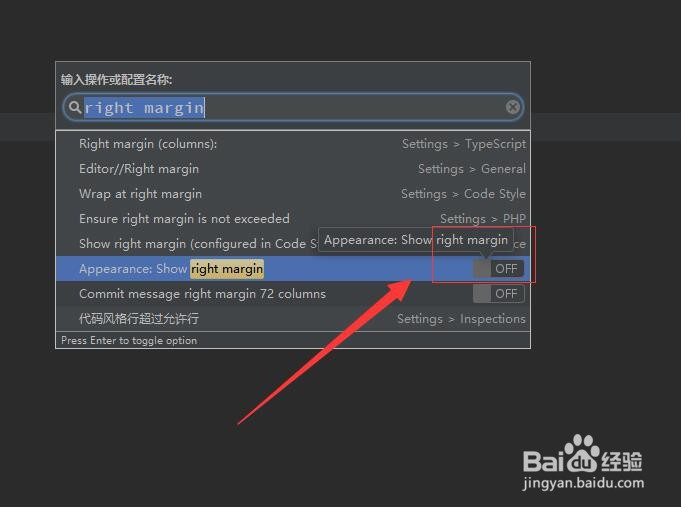
4、接着,在弹出的窗口中,输入“right margin”。如图:

如何去掉 JetBrains WebStorm 右侧的白线?

5、接着,在搜索结果中找到“Appearance:Show right margin”这选项,点击右侧的按钮关闭(ON变成OFF)。如图:

如何去掉 JetBrains WebStorm 右侧的白线?

如何去掉 JetBrains WebStorm 右侧的白线?

6、完成后,你会发现右侧的白色竖线已经不见了。如图:

如何去掉 JetBrains WebStorm 右侧的白线?

7、至此,如何去掉 JetBrains WebStorm 右侧的白线教程分享结束。

  • 过量摄入糖有什么危害
  • MyEclipse创建web项目
  • css:margin-right设置文本的右外边距
  • 怎么把tomcat整合到myeclipse中
  • dreamweaver cs6删除站点
  • 热门搜索
    涠洲岛旅游 附近旅游景点 呼和浩特旅游 大连旅游 长沙旅游 厦门旅游必去十大景点 张家界旅游 乌鲁木齐旅游 旅游照片 西沙群岛旅游