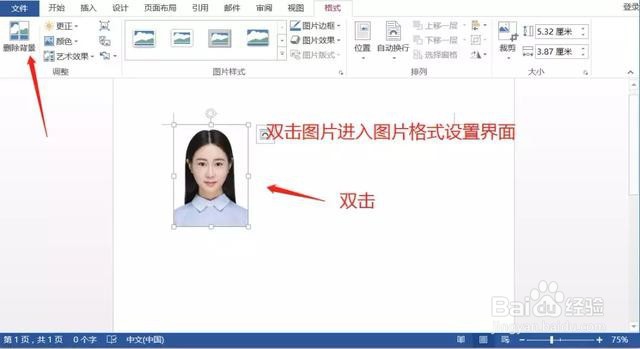
1、第一步:首先将选择一张我们需要的白底相片,然后双击相片进入图片设置区域,点击左上角删除背景,这样图片原本的背景颜色就会被取消掉。如下图所示:
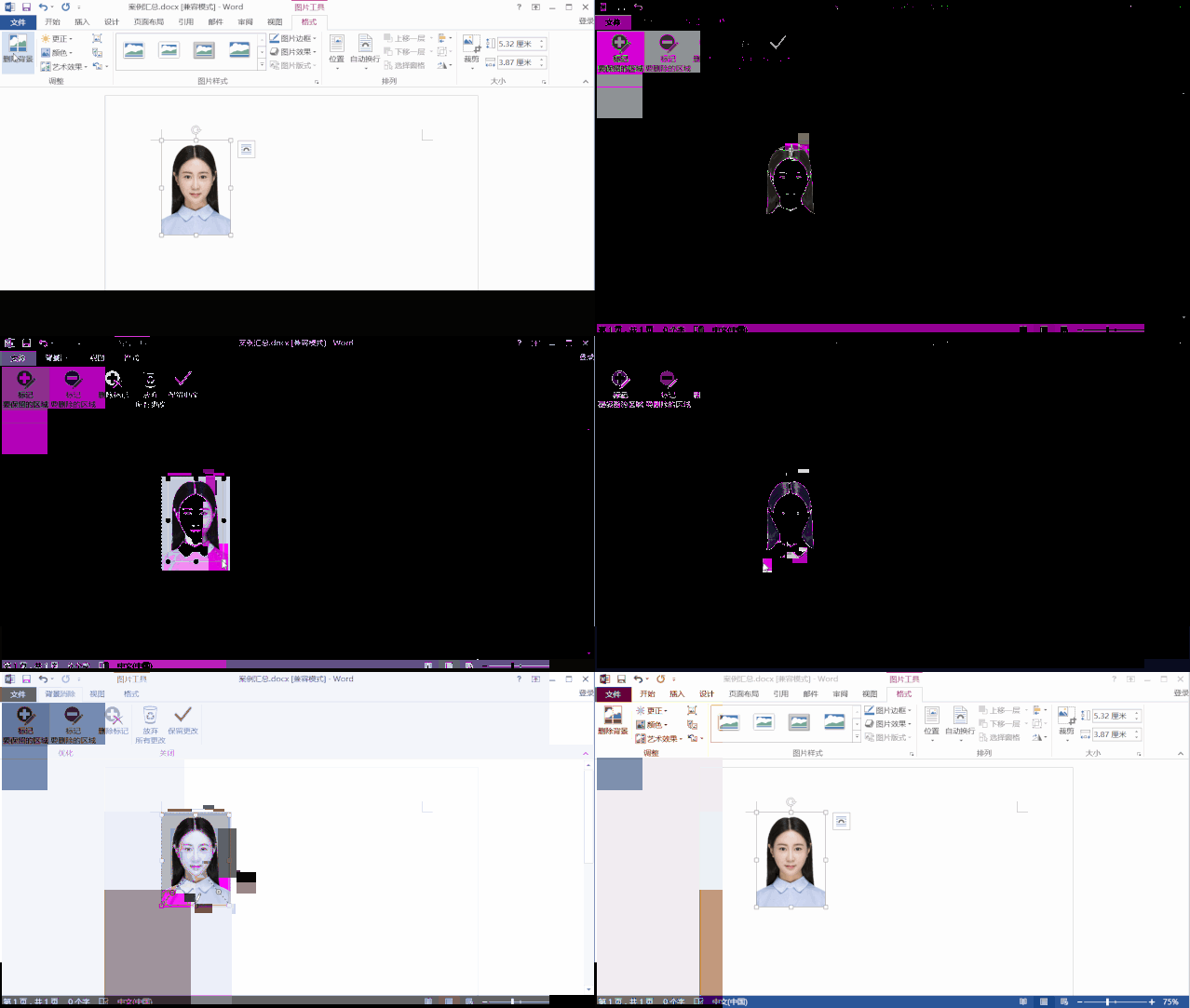
2、第二步:我们点击删除背景后,就会进入到图片颜色保留设置。我们点击标记要保留的区域,依次选中调整我们人上半身像,当身体部分被完全选中即可,然后点击上方的保留更改。如下图所示:
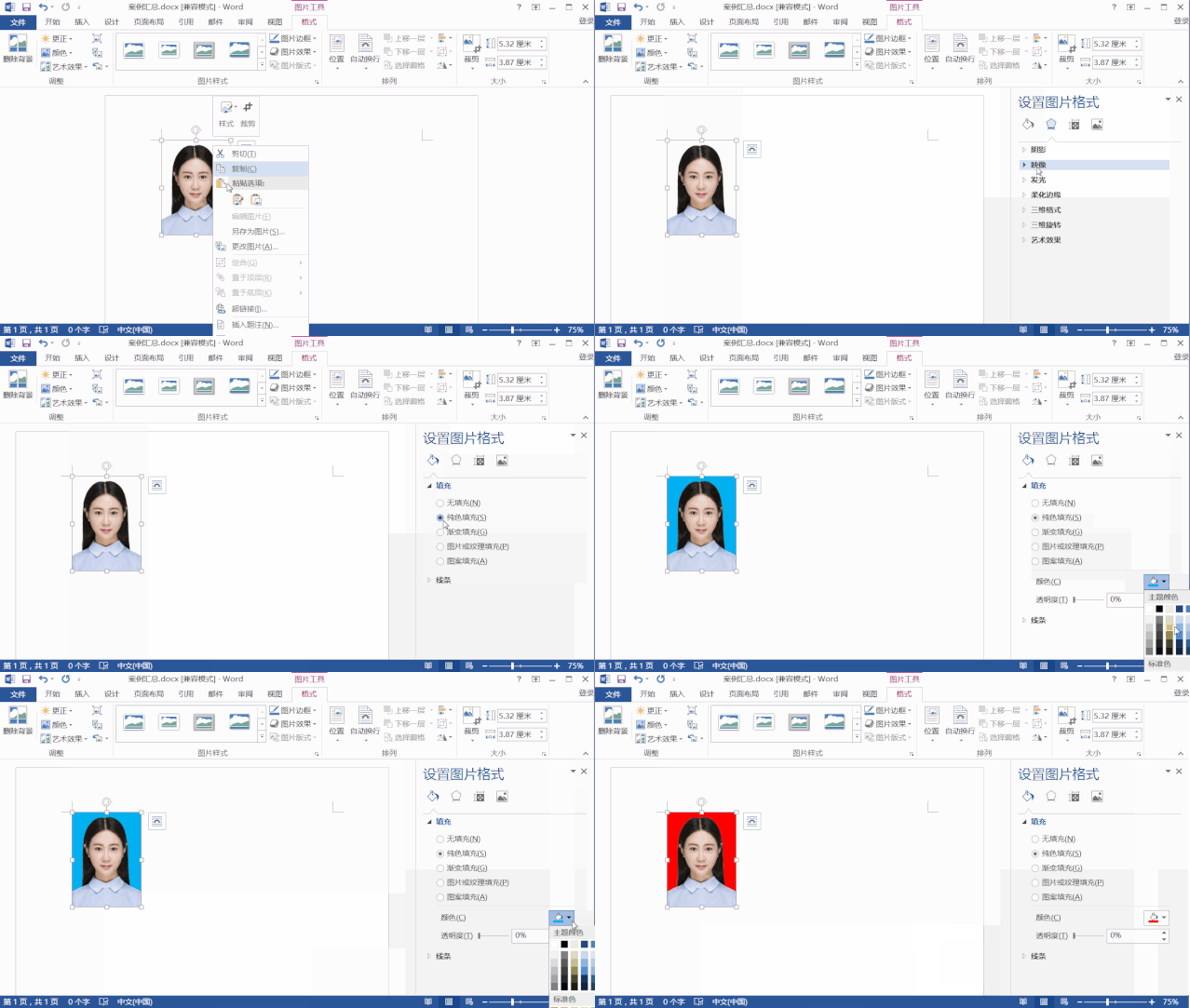
3、第三步:我们鼠标点击去除颜色后的图片,点击右键选中图片格式,选中填充颜色为蓝色或者是红色。这样我们就做好了我们需要的红蓝底纹证件照。如下图所示:

时间:2026-04-23 10:37:14
1、第一步:首先将选择一张我们需要的白底相片,然后双击相片进入图片设置区域,点击左上角删除背景,这样图片原本的背景颜色就会被取消掉。如下图所示:
2、第二步:我们点击删除背景后,就会进入到图片颜色保留设置。我们点击标记要保留的区域,依次选中调整我们人上半身像,当身体部分被完全选中即可,然后点击上方的保留更改。如下图所示:
3、第三步:我们鼠标点击去除颜色后的图片,点击右键选中图片格式,选中填充颜色为蓝色或者是红色。这样我们就做好了我们需要的红蓝底纹证件照。如下图所示:
