Excel如何引用其他工作表数据制作下拉菜单

 时间:2026-02-14 15:09:35

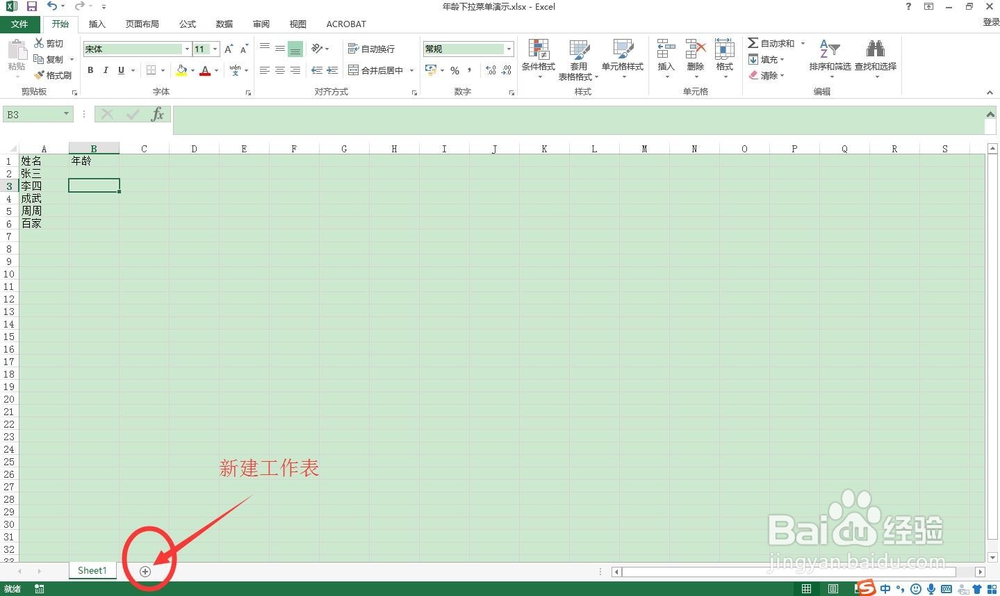
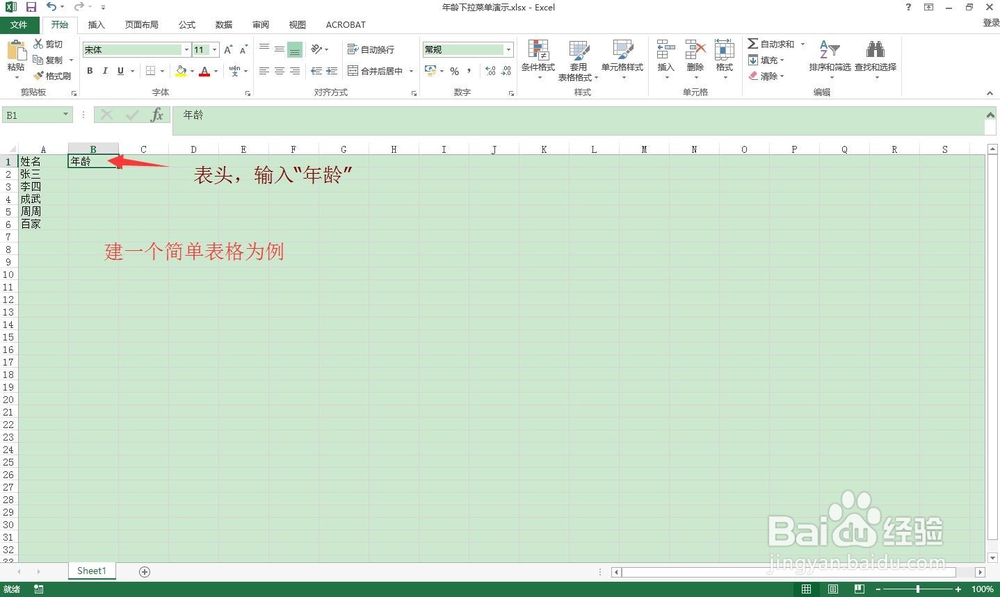
1、打开Excel表格,建立一个表格。以年龄为例,介绍数字型下拉菜单的制作。
Excel如何引用其他工作表数据制作下拉菜单

2、点左下方,新建一个sheet2新工作表。

Excel如何引用其他工作表数据制作下拉菜单

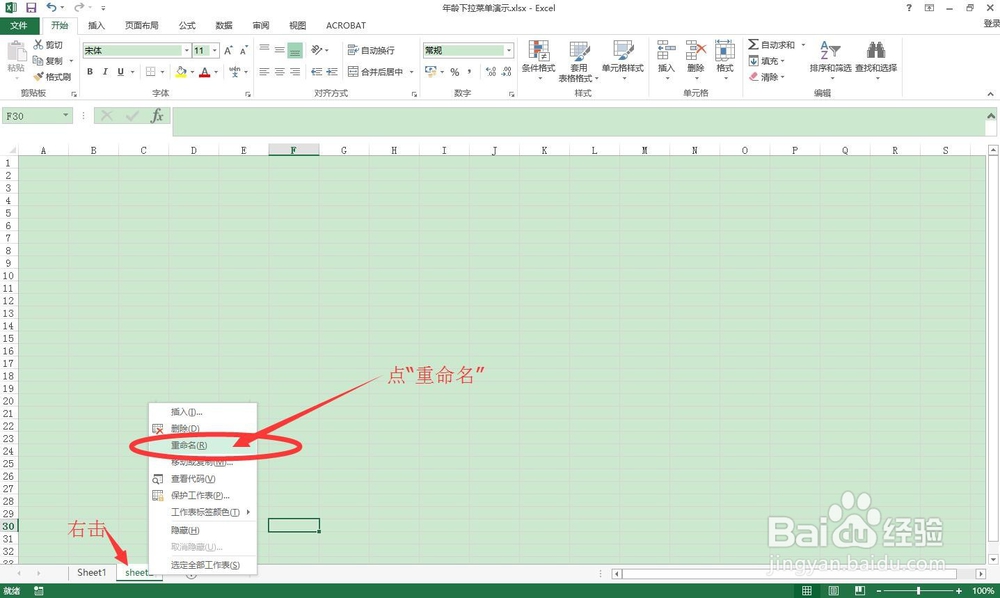
3、右击sheet2卡片名,选择“重命名”,更改工作表名称,比如“数据库”。
Excel如何引用其他工作表数据制作下拉菜单

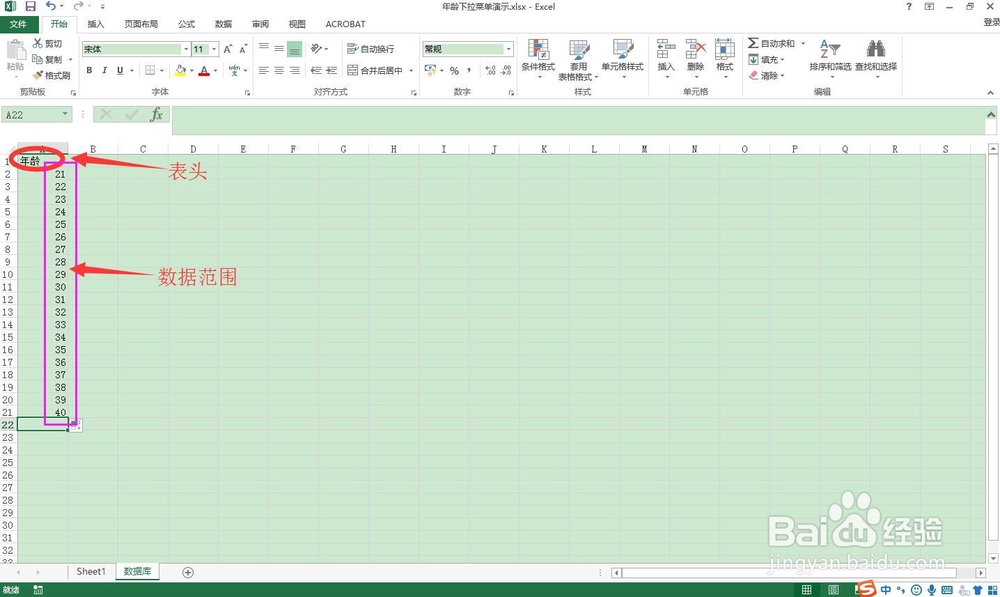
4、在工作表数据库中A1单元格输入:年龄。在年龄下方单元格依次输入需要设置的年龄范围数据。比如(21至40岁):21,22,23,....,38,39,40。
Excel如何引用其他工作表数据制作下拉菜单

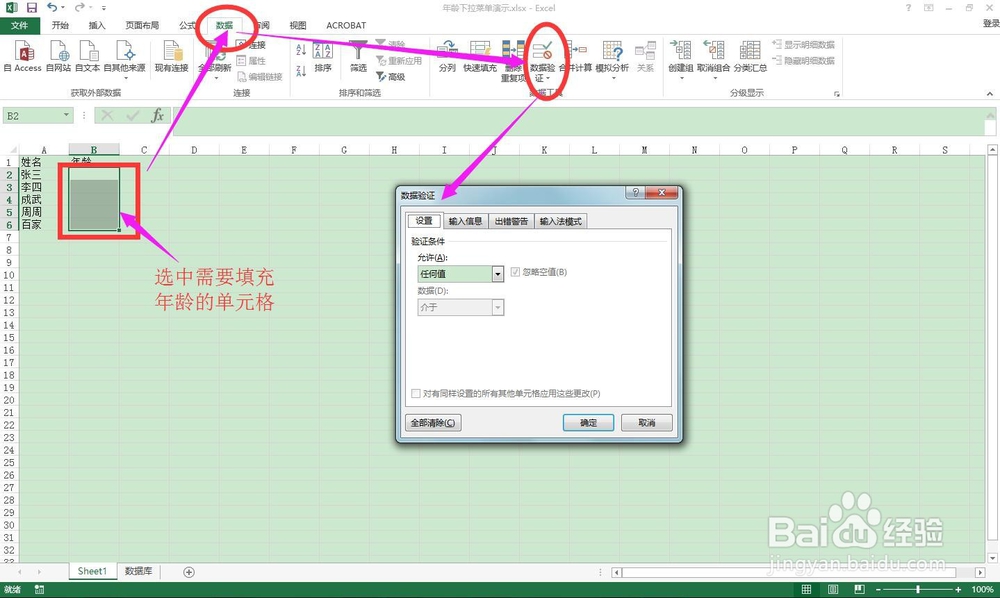
1、选择工作表sheet1,选中年龄下方需要的单元格。依次点:数据-->数据验证

Excel如何引用其他工作表数据制作下拉菜单

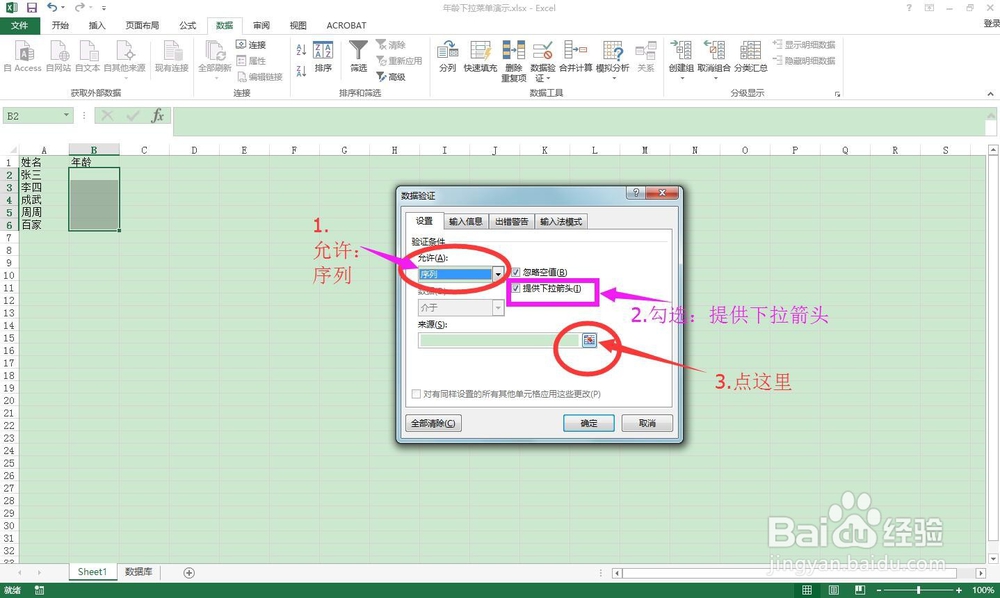
2、在对话框允许栏选择:序列勾选下拉箭头,来源一栏点输入框后面的标志。

Excel如何引用其他工作表数据制作下拉菜单

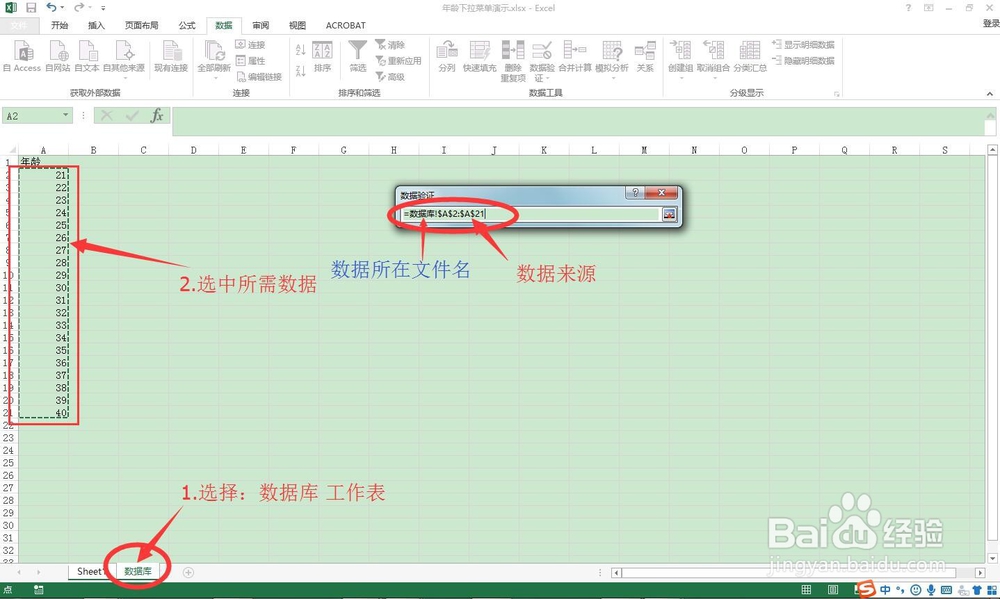
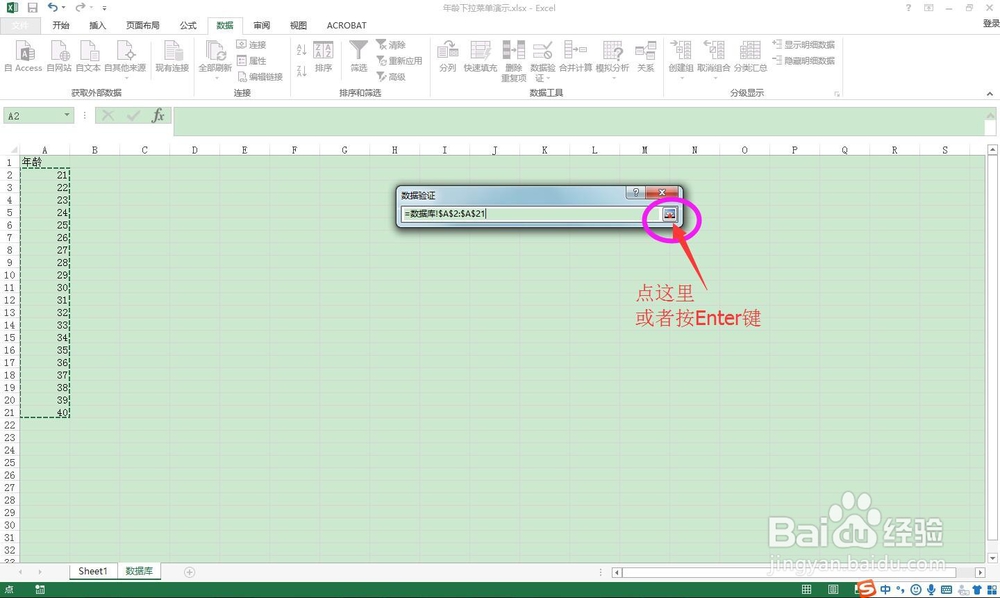
3、选择工作表“数据库”,选中所需的年龄数据

Excel如何引用其他工作表数据制作下拉菜单

4、点输入框后的标志或者按“Enter”键。

Excel如何引用其他工作表数据制作下拉菜单

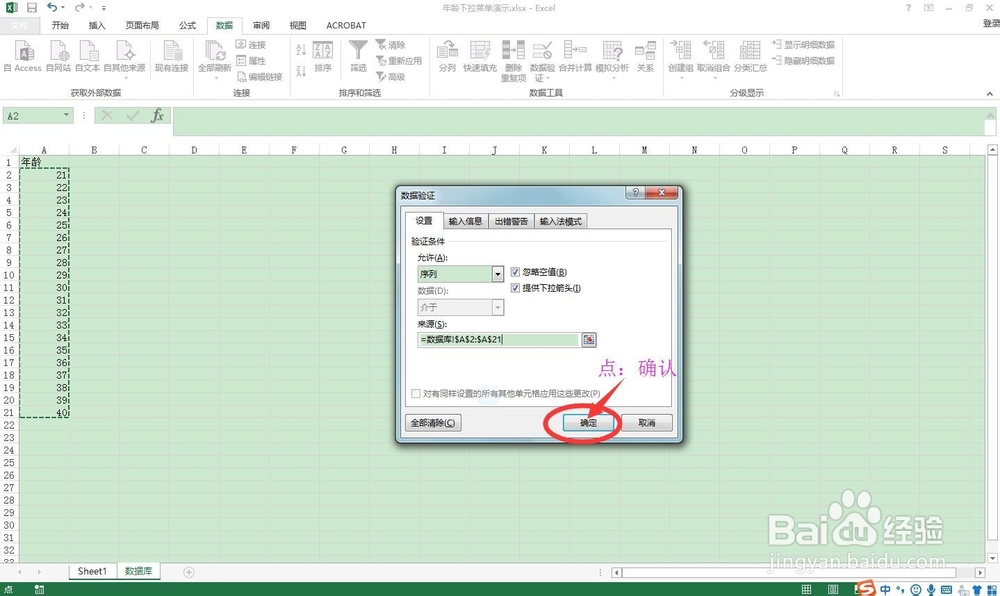
5、点“确认”按钮。

Excel如何引用其他工作表数据制作下拉菜单

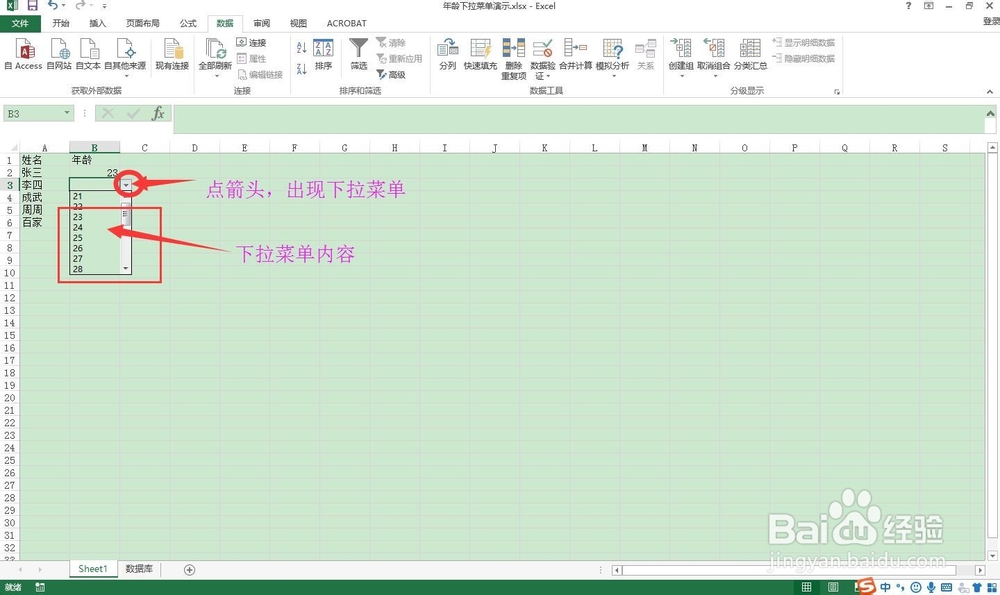
6、点单元格后的下拉菜单箭头就可显示下拉菜单。制作完成。

Excel如何引用其他工作表数据制作下拉菜单

  • excel中如何设置按钮功能
  • EXCEL如何选中数据后在另一列自动带出相关数据
  • Excel怎么链接另外一个工作簿
  • Excel中设置下拉列表的来源怎么选择其他工作表的内容
  • 如何设置输入数字自动跳出对应的内容
  • 热门搜索
    晋城旅游 春节旅游 休闲旅游 山东旅游 商洛旅游 杭州西湖旅游攻略 清迈旅游攻略 红色旅游景点 同城旅游 广州旅游