MAC上在PS中拉框助手插件如何安装?

 时间:2026-02-15 06:00:02

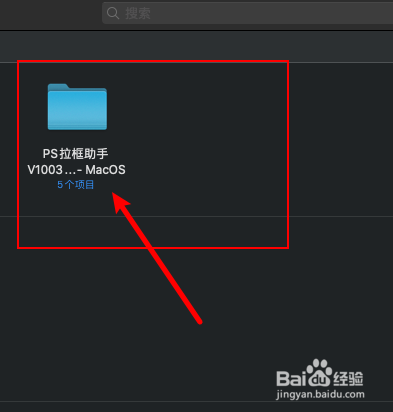
1、第一步,打开下载好的拉框助手插件安装包。
MAC上在PS中拉框助手插件如何安装?

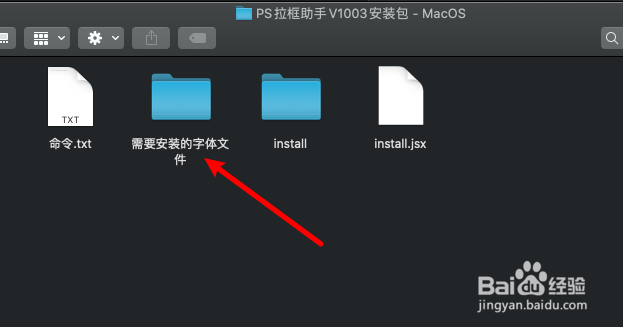
2、第二步,打开电脑中的字体册程序,点击上方的加号,找到拉框助手插件安装包里的字体文件,安装。
MAC上在PS中拉框助手插件如何安装?

MAC上在PS中拉框助手插件如何安装?

MAC上在PS中拉框助手插件如何安装?

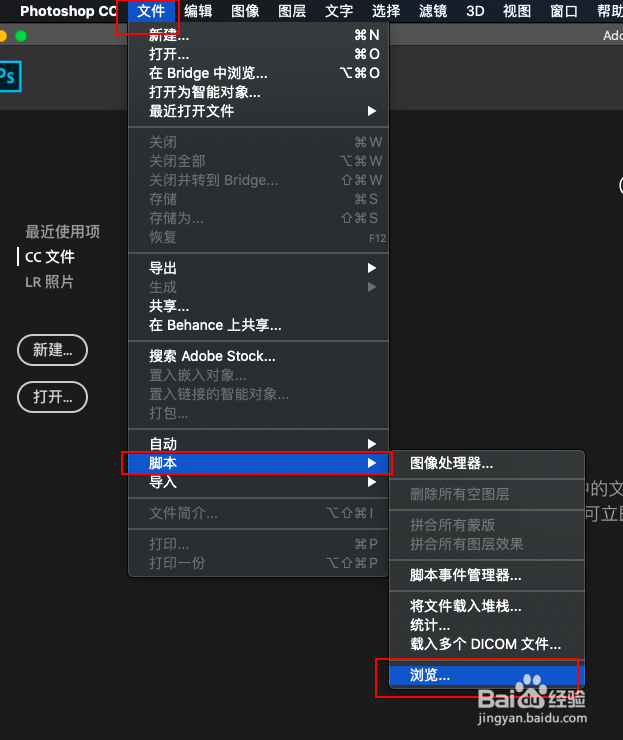
3、第三步,打开电脑上安装好的PS软件,打开菜单栏的文件下拉列表,找到脚本-浏览,打开安装包里的install.jsx文件。

MAC上在PS中拉框助手插件如何安装?

MAC上在PS中拉框助手插件如何安装?

4、第四步,重新启动PS软件。

MAC上在PS中拉框助手插件如何安装?

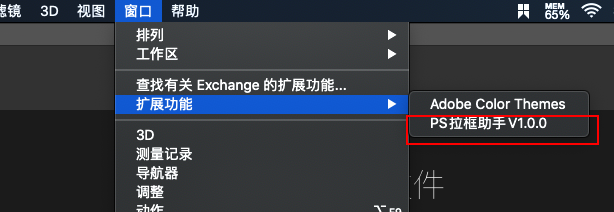
5、第五步,在PS软件菜单栏里点击窗口,扩展功能的下拉列表里有拉框助手插件,点击即可打开绘制图表了。

MAC上在PS中拉框助手插件如何安装?

MAC上在PS中拉框助手插件如何安装?

1、1、打开下载好的拉框助手插件安装包。

2、打开电脑中的字体册程序,点击上方的加号,找到拉框助手插件安装包里的字体文件,安装。

3、打开电脑上安装好的PS软件,打开菜单栏的文件下拉列表,找到脚本-浏览,打开安装包里的install.jsx文件。
4、重新启动PS软件。

5、在PS软件菜单栏里点击窗口,扩展功能的下拉列表里有拉框助手插件,点击即可打开绘制图表了。
  • 如何用ps将图片变成黑白
  • 如何用ps将图片扁平化
  • ps画笔工具画不出颜色
  • ps图片透明度怎么调
  • ps画笔被删除了如何恢复
  • 热门搜索
    江苏无锡旅游 鄂州旅游 少华山旅游攻略 湖南旅游网 丽江旅游必去的地方 中国旅游景点大全 江西庐山旅游 深圳旅游路线 墨江旅游 柳江古镇旅游攻略
