怎么用U盘重装系统?

 时间:2026-02-15 18:12:39

1、百度搜索“魔法猪官网”,进入官方网站。

怎么用U盘重装系统?

2、在这里点击“立即下载”,下载一个魔法猪系统重装大师。

怎么用U盘重装系统?

3、制作启动盘,将U盘插入电脑,打开下载的软件,点击“制作系统”。

怎么用U盘重装系统?

4、选择好U盘,然后点击“开始制作”按钮。

怎么用U盘重装系统?

5、选择好自己的电脑相对应的系统,然后点击“开始制作”。

怎么用U盘重装系统?

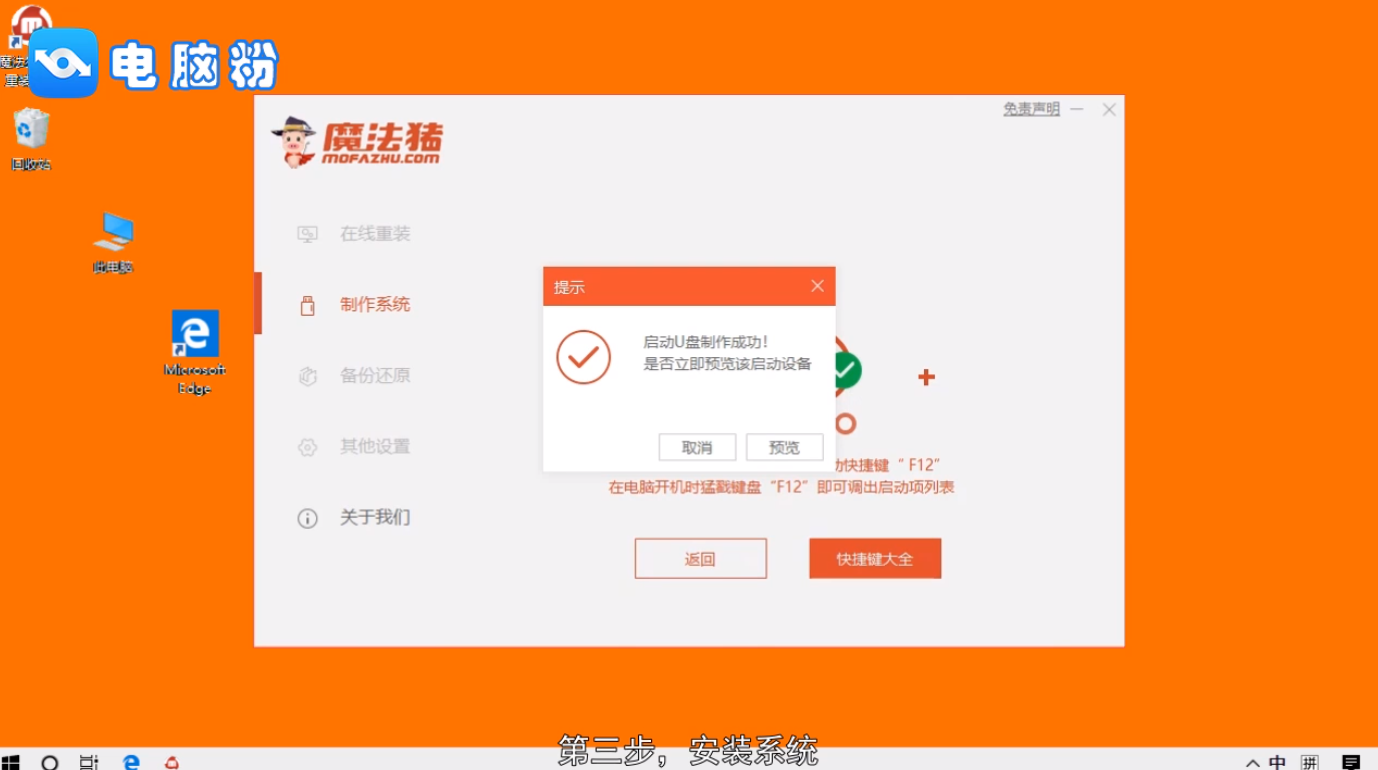
6、系统会提示要将重要的数据备份一下,点击“确定”按钮,等待一会,启动U盘就制作成功了。
怎么用U盘重装系统?

7、重启电脑,选择自己电脑的启动热键,然后选择USB选项。

怎么用U盘重装系统?

8、选择第一项,启动Win10 x64PE。

怎么用U盘重装系统?

9、选择一个系统版本,点击“安装”按钮。

怎么用U盘重装系统?

10、选择目标分区为系统盘,一般为c盘,然后点击“开始安装”按钮。

怎么用U盘重装系统?

11、等待安装成功,然后点击“立即重启”按钮。

怎么用U盘重装系统?

12、期间系统会多次重启,最后完成安装。

怎么用U盘重装系统?

13、总结如下。

怎么用U盘重装系统?

  • 如何使用u盘安装系统
  • 如何设置U盘启动电脑?
  • BIOS设置中找不到U盘启动选项怎么办?
  • 如何删除“活动分区”
  • 电脑怎么安装双系统
  • 热门搜索
    酒泉旅游 宁波旅游必去景点 埃及旅游攻略 凤凰旅游 四川旅游学校 贵州省旅游景点 康辉旅游线路报价 旅游网站大全 台湾旅游签证 蜀南竹海旅游攻略