WPS文档中如何插入的形状转为立体形状

 时间:2026-04-24 17:54:02

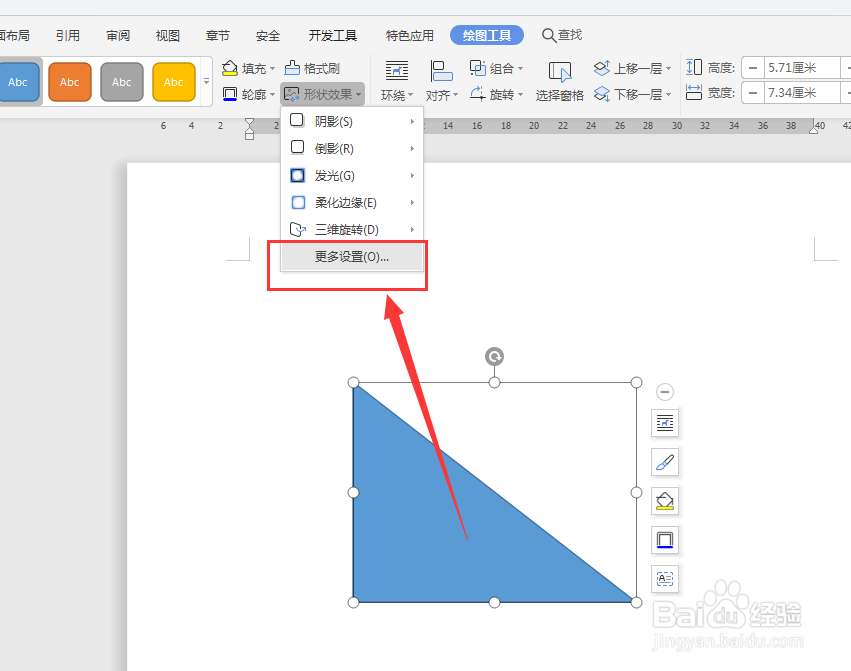
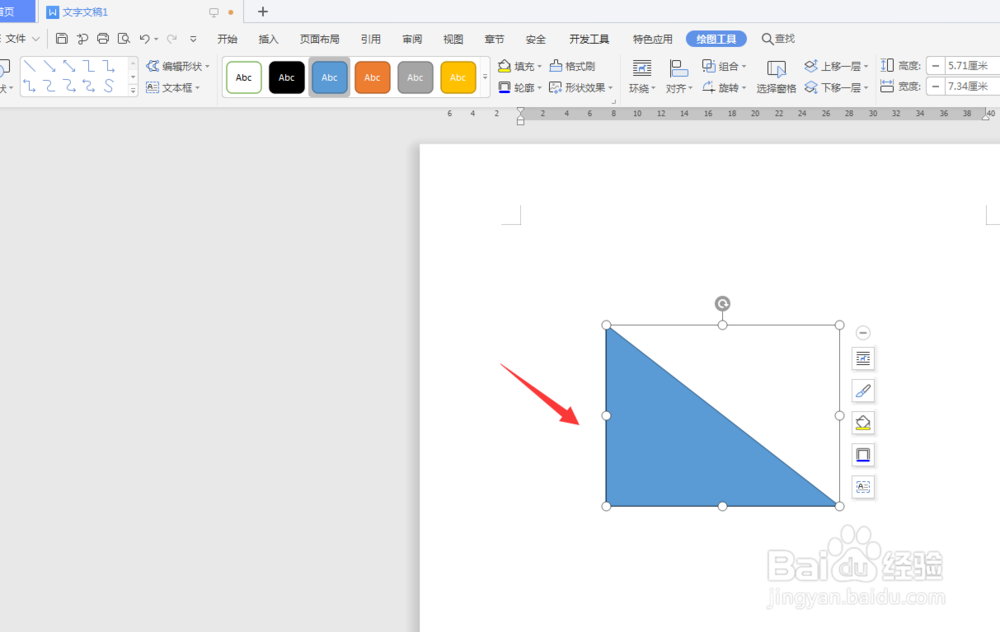
1、在文档中,先插入形状

WPS文档中如何插入的形状转为立体形状

2、打开效果属性栏,选择底部的【更多设置】属性

WPS文档中如何插入的形状转为立体形状

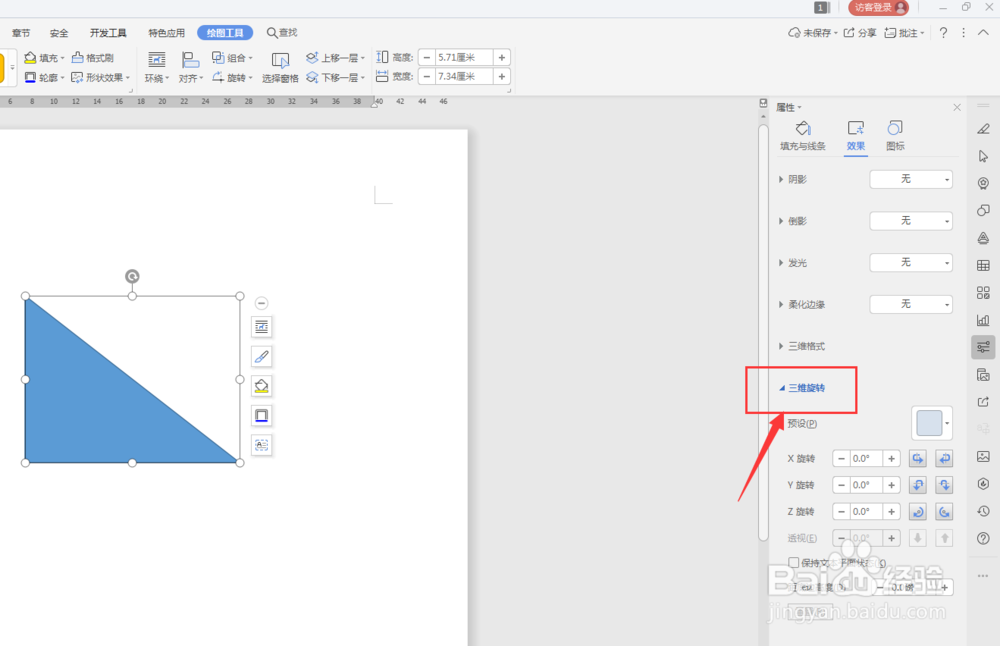
3、在右侧属性栏中,选择打开三维旋转属性栏

WPS文档中如何插入的形状转为立体形状

4、打开下方预设面板,选择一种三维样式

WPS文档中如何插入的形状转为立体形状

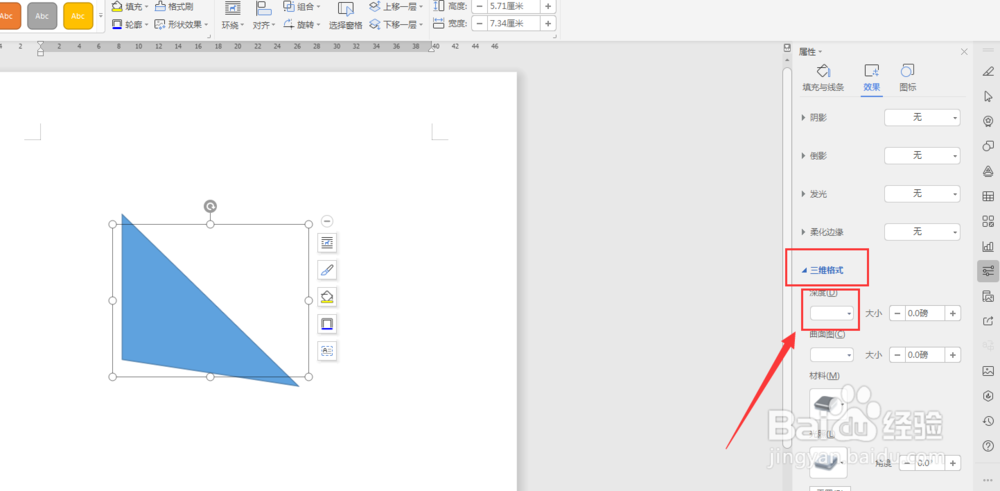
5、然后选择打开上方的三维格式属性面板,打开下方颜色栏

WPS文档中如何插入的形状转为立体形状

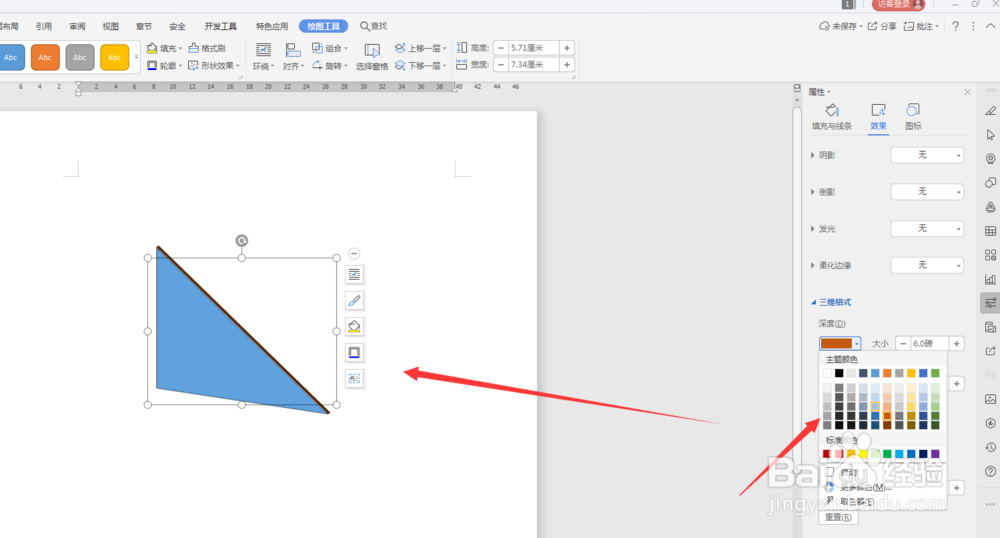
6、然后选择打开上方的三维格式属性面板,打开下方颜色栏

WPS文档中如何插入的形状转为立体形状

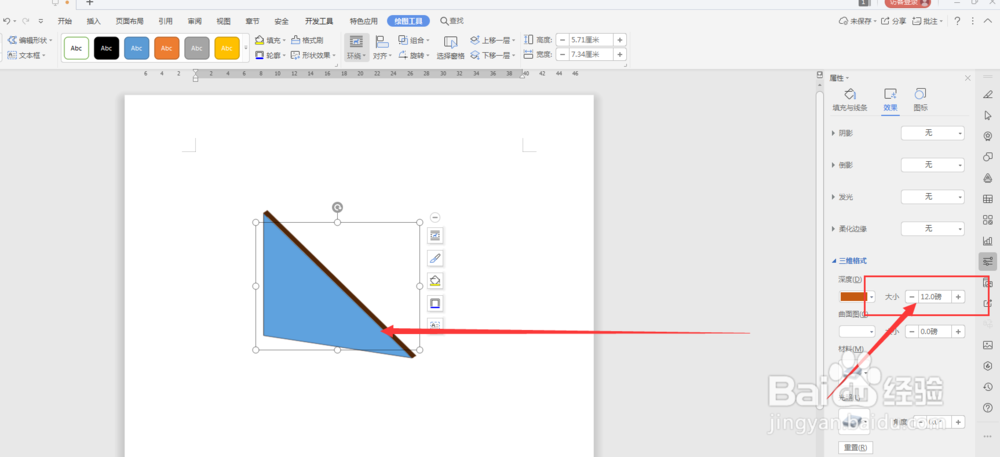
7、然后调整右侧的深度大小值,得到如图立体效果

WPS文档中如何插入的形状转为立体形状

8、总结:

1.在文档中,先插入形状

2.打开效果属性栏,选择底部的【更多设置】属性

3.在右侧属性栏中,选择打开三维旋转属性栏

4.打开下方预设面板,选择一种三维样式

5.打开上方的三维格式属性面板,打开下方颜色栏,选择一个深色颜色

6.然后调整右侧的深度大小值,得到立体效果形状

  • 怎么快速做出双色字?
  • 如何对多个对象的动画分组
  • 教大家使用PPT给图片制作展开的动画效果
  • 怎么在PPT上面制作主题风格
  • WPS怎么制作砖墙文字效果
  • 热门搜索
    夕阳红旅游团 奉贤海湾旅游区 首尔旅游 德清旅游 成都市旅游景点 亲和力旅游 贵州旅游局 西峡旅游 欧洲旅游景点 和田旅游