word文档中如何调整字与字之间的距离

 时间:2024-10-20 18:27:58

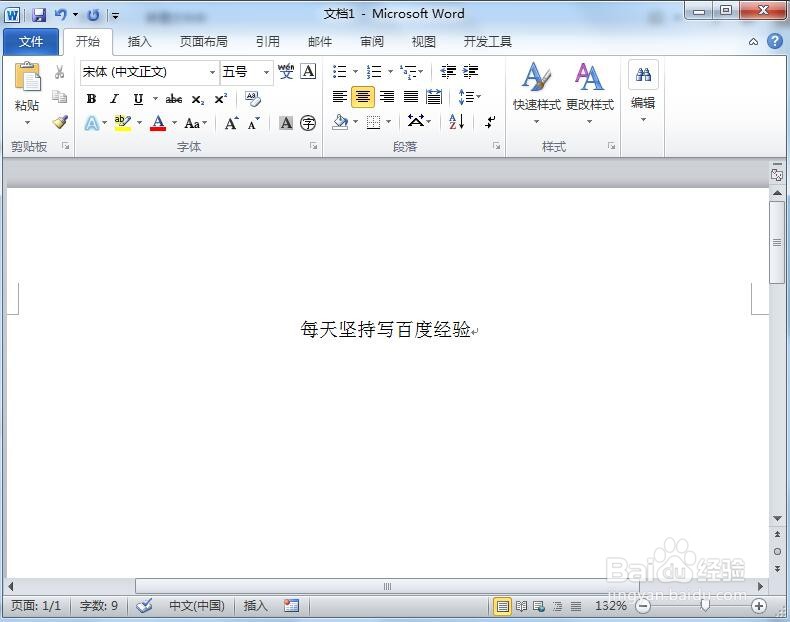
1、电脑桌面双击word2010打开主界面,并居中输入文字"每天坚持写百度经验"
word文档中如何调整字与字之间的距离

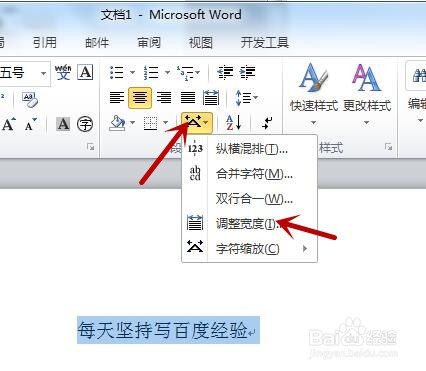
2、选中功能区的"开始"选项卡,点击"段落"组内的"中文版式"图标(如下图所示),并在弹出下拉列表内单击"调整宽度"选项
word文档中如何调整字与字之间的距离

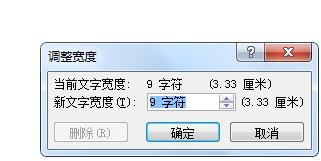
3、弹出"调整宽带"对话框界面

word文档中如何调整字与字之间的距离

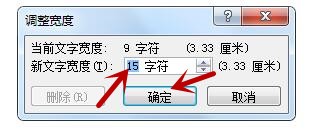
4、在"新文字宽度"文本框内输入15字符,然后点击确定按钮

word文档中如何调整字与字之间的距离

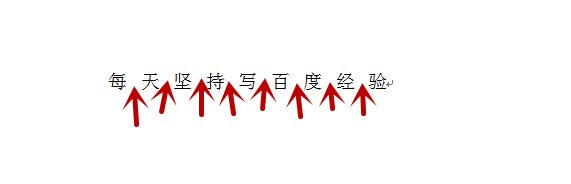
5、回到文档中将查看到文字之间的距离拉宽了

word文档中如何调整字与字之间的距离

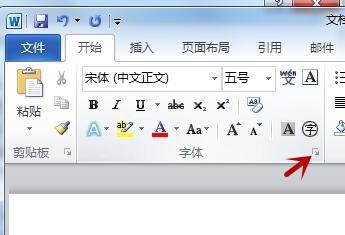
6、也可以在"开始"选项卡下"字体"组内点击如下图所示图标

word文档中如何调整字与字之间的距离

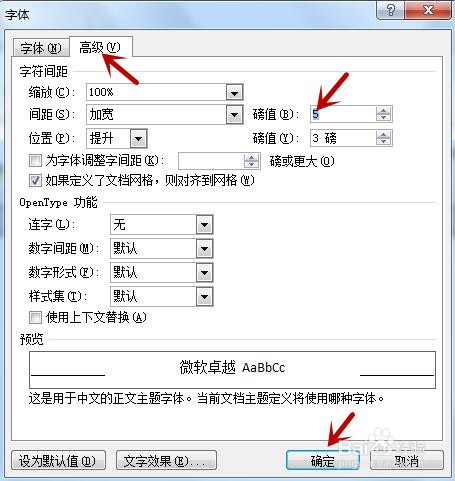
7、弹出"字体"对话框,选中"高级"选项卡,在&孥恶膈茯quot;间距"右侧的"磅值媪青怍牙"文本框内输入5磅,然后单击确定按钮,完成字与字间的距离调整.

word文档中如何调整字与字之间的距离
  • word字间距怎么调整
  • word字间距怎么调整
  • word中怎么调字与字之间的距离
  • word字间距如何调整?
  • word如何调整文字的行间距
  • 热门搜索
    长春旅行社旅游报价 旅游鞋什么牌子好 日照旅游景点大全图片 雾凇岛旅游攻略 广西旅游超市 去哪里旅游便宜又好玩 春节旅游线路推荐 养马岛旅游度假区 三门峡旅游网 郎木寺旅游