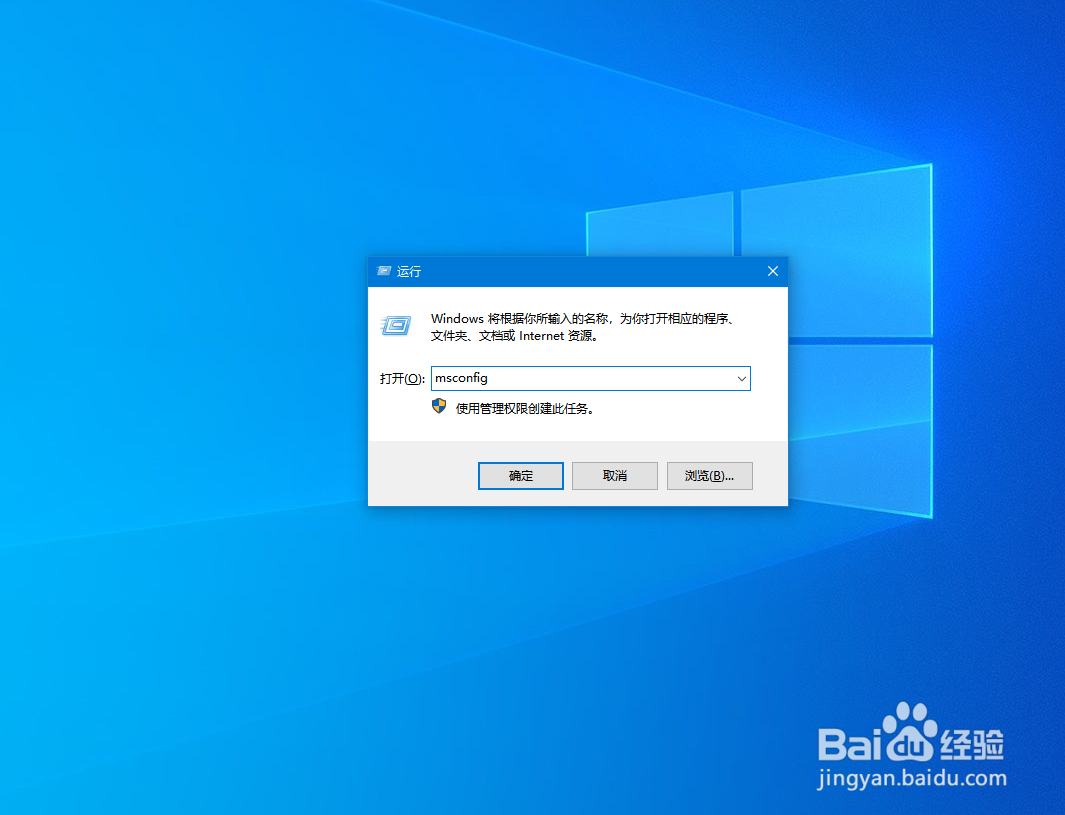
1、按住win+r弹出运行框,在运行框种输入msconfig
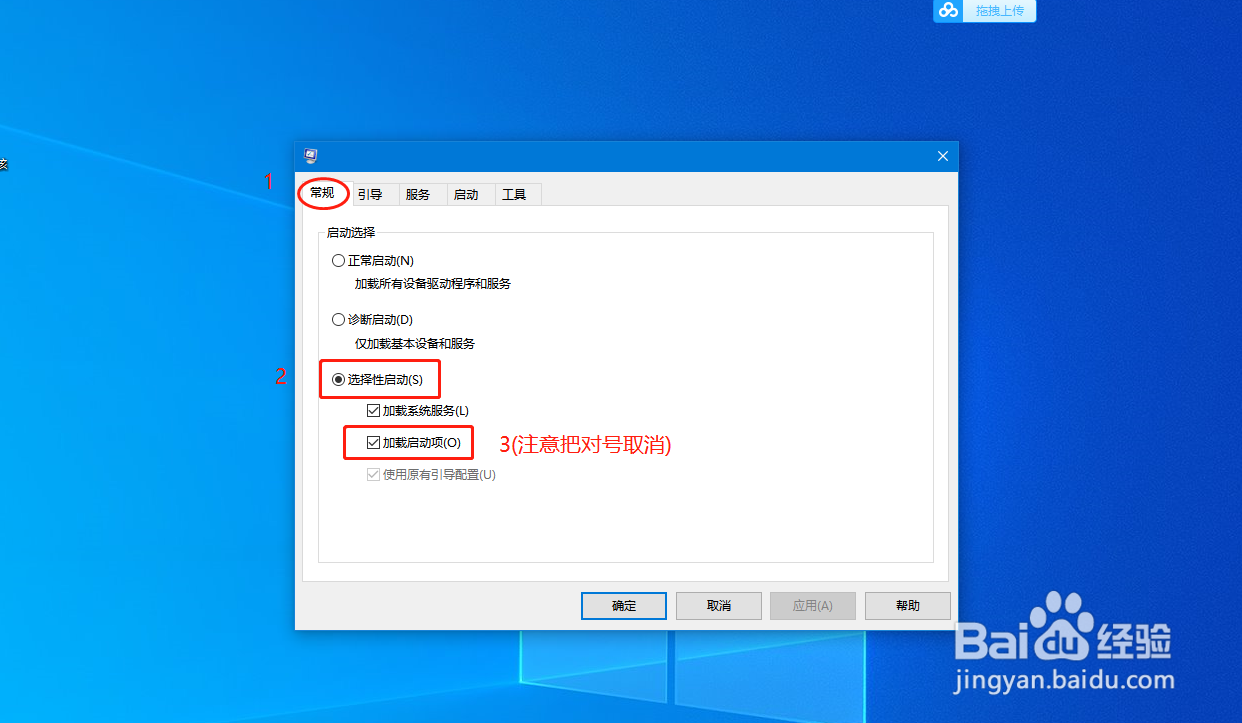
2、在常规下点击“选择性启动”然后取消“加载启动项”
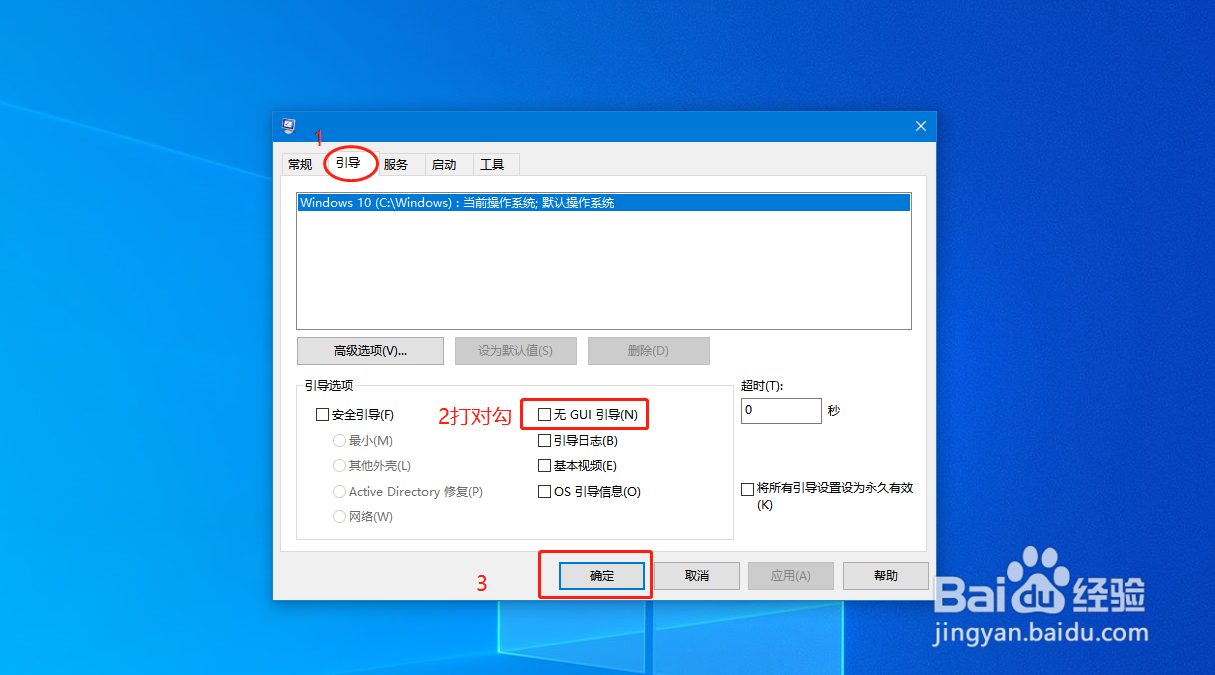
3、选择“引导”点击选择“无GUI引导”然后确定
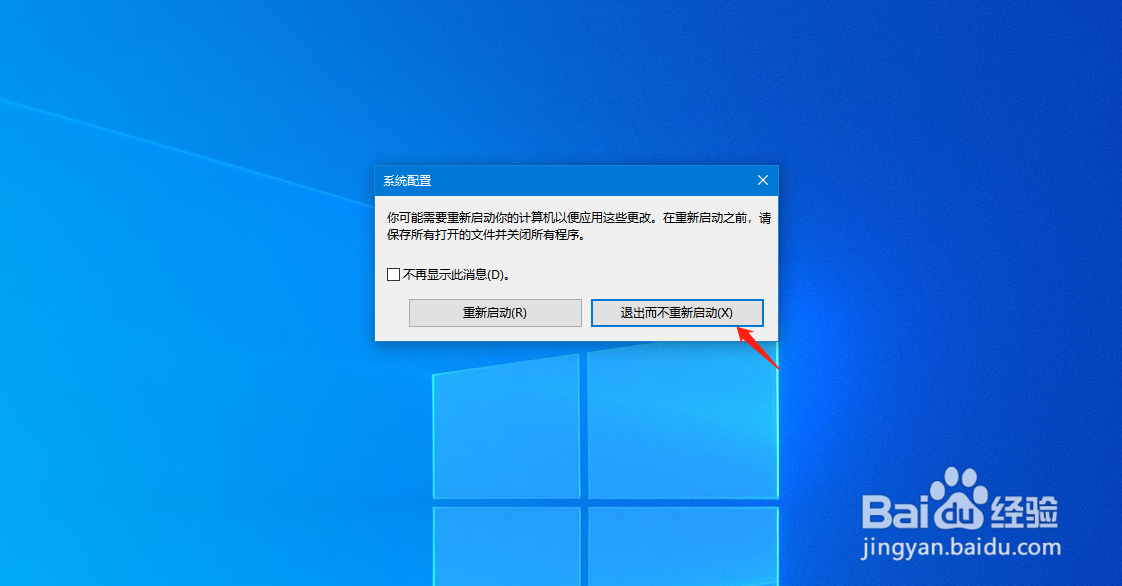
4、在弹出框点“退出而不重新启动”
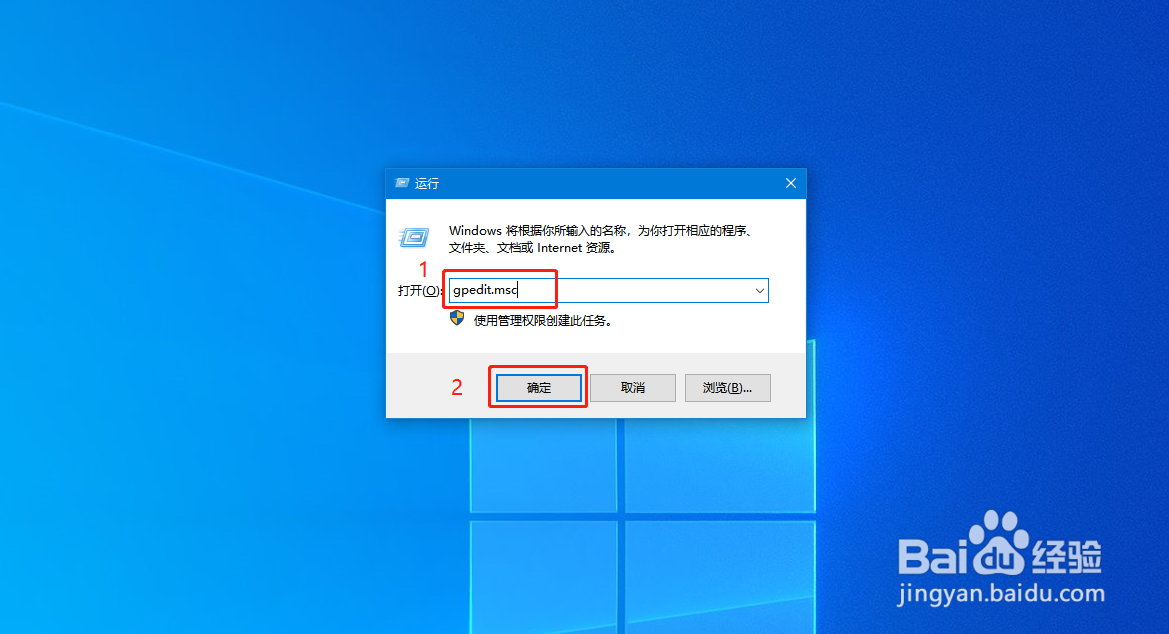
5、再按win+r弹出运行框,输入gpedit.msc。确定
6、双击管理模板
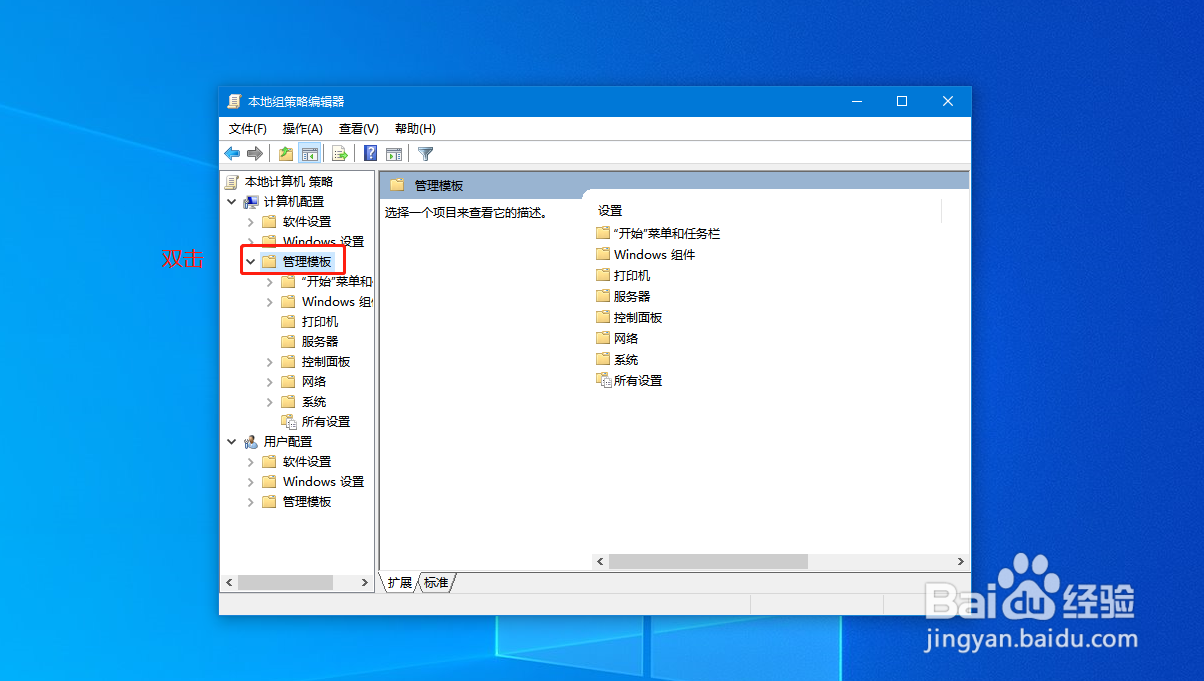
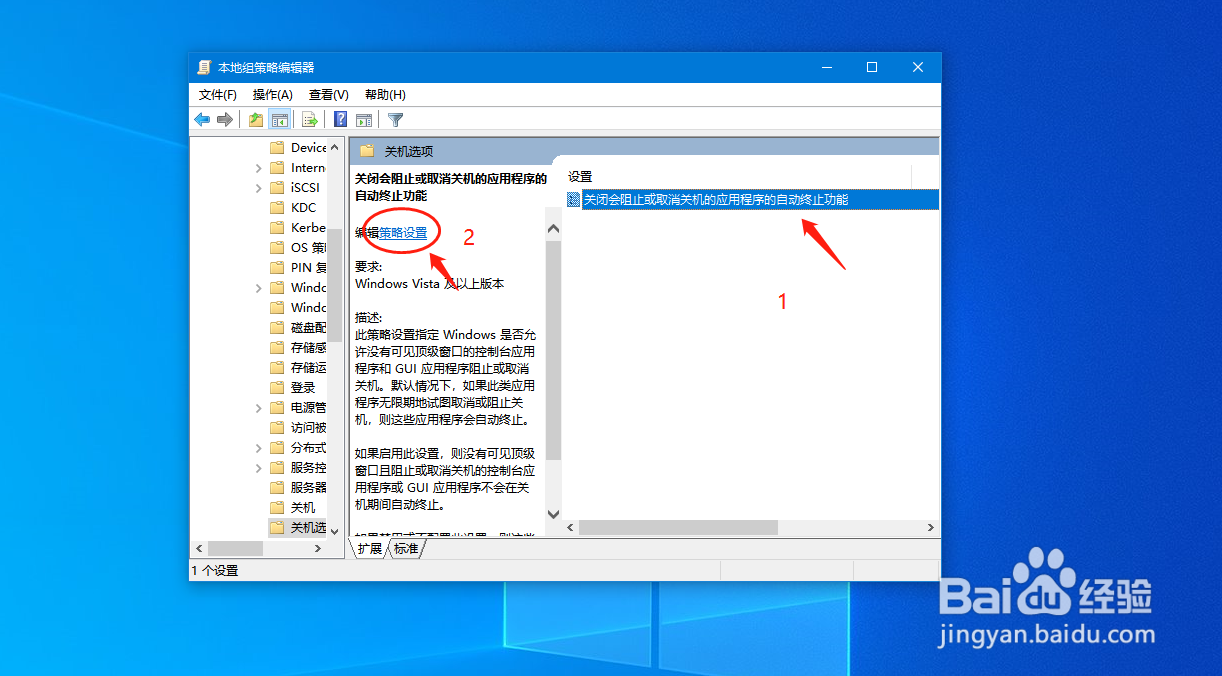
7、点击“系统”,在右侧找到“关机选项”双击打开

8、如图,点击设置底下选项,然后点击策略设置
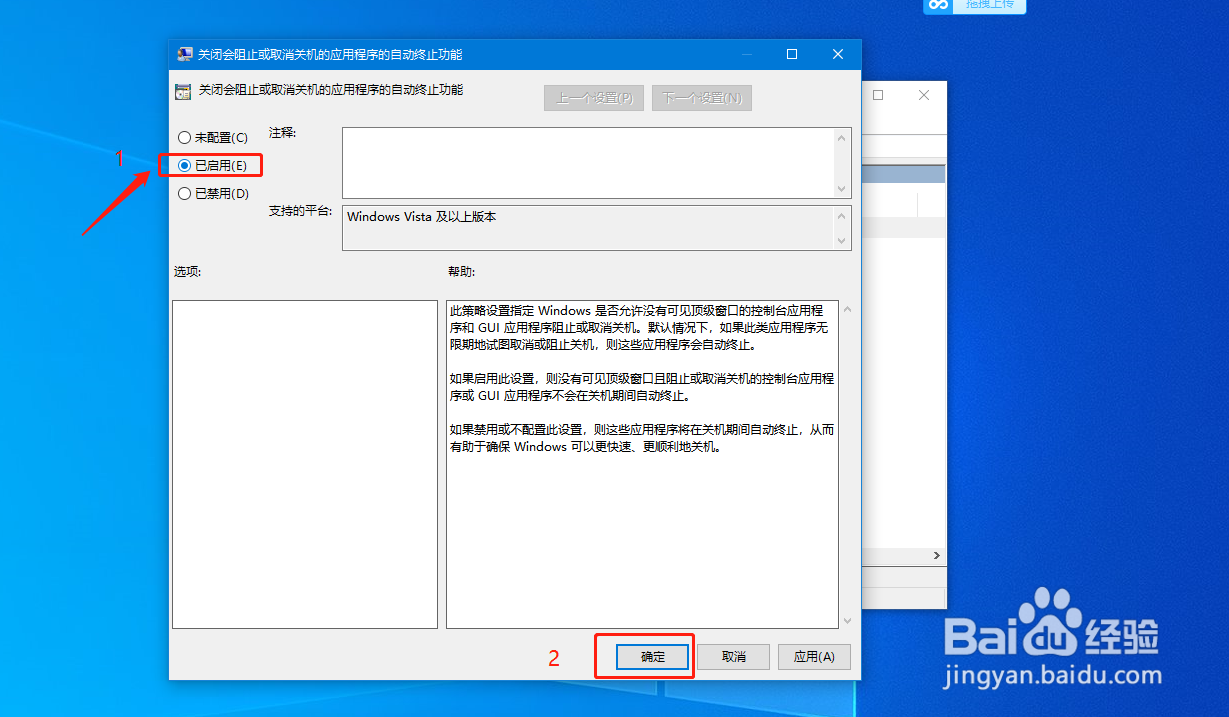
9、选择“已启用”,点确定。
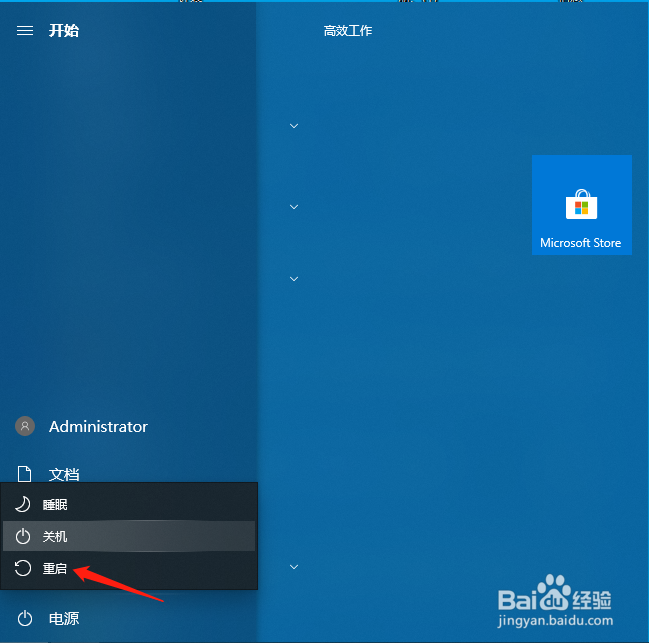
10、最后重启就ok了。
1、按住win+r弹出运行框,在运行框种输入msconfig
2、在常规下点击“选择性启动”然后取消“加载启动项”
3、选择“引导”点击选择“无GUI引导”然后确定
4、在弹出框点“退出而不重新启动”
5、再按win+r弹出运行框,输入gpedit.msc。确定
6、双击管理模板
7、点击“系统”,在右侧找到“关机选项”双击打开
8、如图,点击设置底下选项,然后点击策略设置
9、选择“已启用”,点确定。
10、最后重启就ok了。
