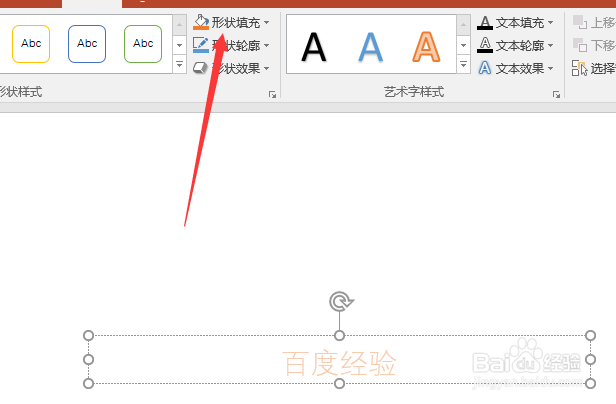
1、在PowerPoint中选中【需要添加的形状填充渐变的效果】后单击【形状填充】按钮
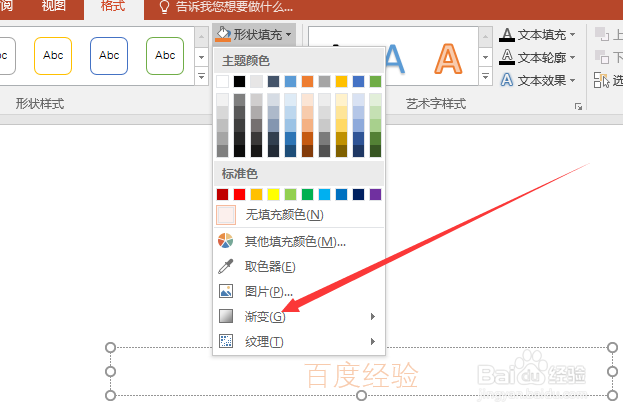
2、打开主题颜色的菜单中单击【渐变】选项
3、然后想更换其它的渐变单击【其它渐变】选项

4、调出设置形状样式面板中点击【渐变填充】选项

5、然后在渐变填充的菜单中【进行的设置参数】选项

6、调整渐变效果参数后在PowerPoint中的形状填充的效果。

时间:2026-04-22 18:05:44
1、在PowerPoint中选中【需要添加的形状填充渐变的效果】后单击【形状填充】按钮
2、打开主题颜色的菜单中单击【渐变】选项
3、然后想更换其它的渐变单击【其它渐变】选项
4、调出设置形状样式面板中点击【渐变填充】选项
5、然后在渐变填充的菜单中【进行的设置参数】选项
6、调整渐变效果参数后在PowerPoint中的形状填充的效果。
