Word文档如何设置来实现限制编辑

 时间:2026-02-17 16:39:28

1、打开需要设置限制编辑的文件(如下图):

Word文档如何设置来实现限制编辑

2、点击查阅选项,然后选择限制编辑(如下图):

(老的版本可能限制编辑不能直接找到,那么就找到保护选项,然后再从里面选择限制编辑

Word文档如何设置来实现限制编辑

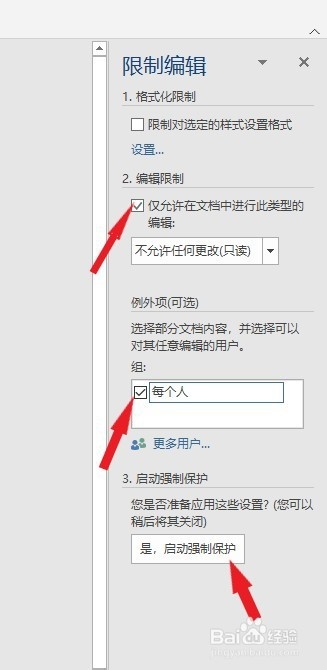
3、在跳出的对话框里找到第二项编辑限制,勾选仅允许在文档中进行此类型的编辑,在下拉列表中选择不允许任何更改。然后在例外项下勾选每个人,最后点击右下角是,启动强制保护(如下图):
Word文档如何设置来实现限制编辑

4、输入想好的密码,重复输入一次,然后点击下方确定按钮(如下图)

Word文档如何设置来实现限制编辑

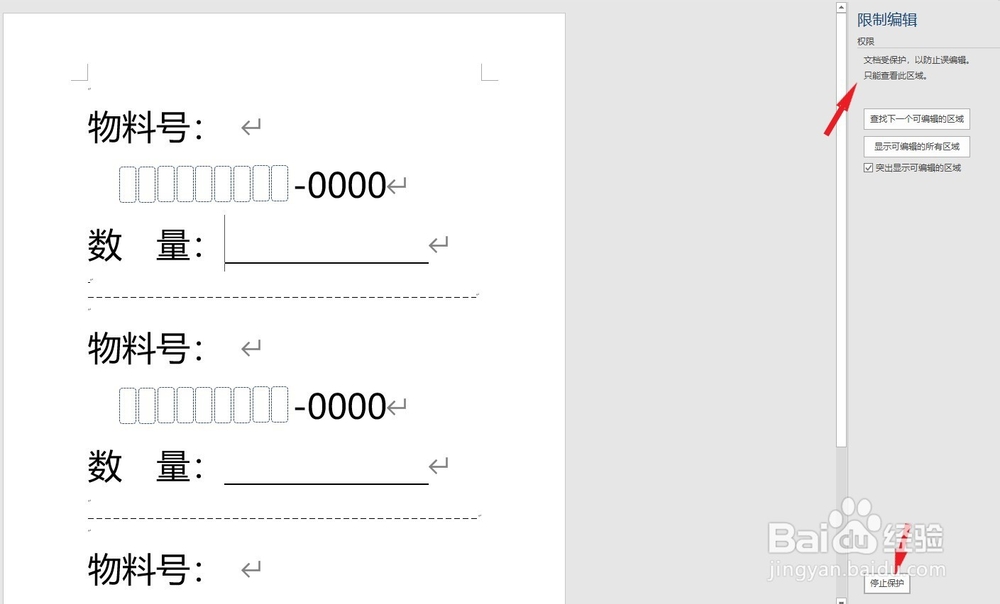
5、这样我们打开文件之后就会有提示文件受保护不能编辑,如果想你编辑就点击下方停止保护,然后输入密码即可重新编辑(如下图):
Word文档如何设置来实现限制编辑

  • 【Word】添加勾选框
  • Word如何使用控件设置单选多选?
  • Axure页面原型添加水平线教程
  • Word如何在插入的复选框中打勾
  • 如何在Word中制作勾选框?
  • 热门搜索
    西安旅游攻略1天 旅游体验师招聘信息 重庆到四姑娘山旅游 北京到黄山旅游攻略 肇庆鼎湖山旅游攻略 山东旅游景点推荐 山东冬季旅游 澳大利亚旅游费用 重庆贝迪颐园温泉旅游度假酒店 北京冬天旅游
