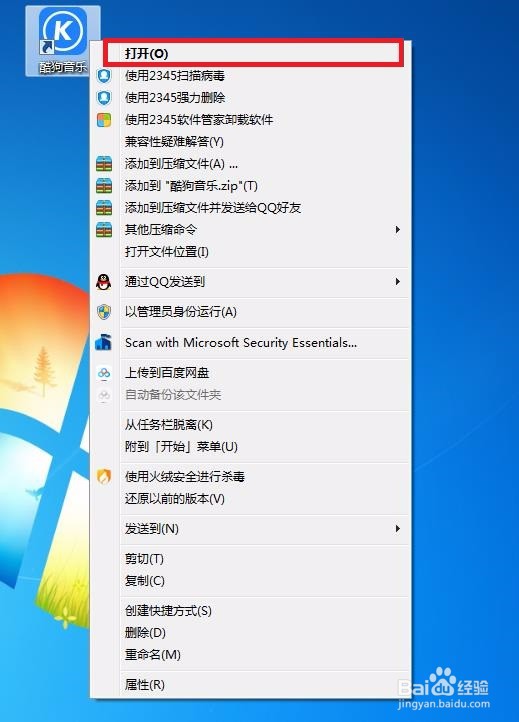
1、打开电脑在桌面找到“酷狗音乐”软件,单击鼠标右键在弹出快捷菜单中单击“打开”选项。
2、在酷狗音乐首页右上角点击“三个横线”符号。

3、点击三个横线符号在弹出下拉菜单中找到“设置”选项。

4、点击设置后来到选项设置界面找到基本设置,在基本设置选项中找到“常规设置”选项。
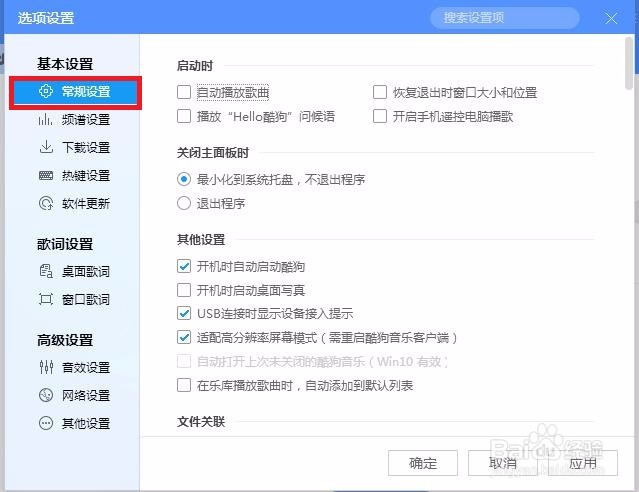
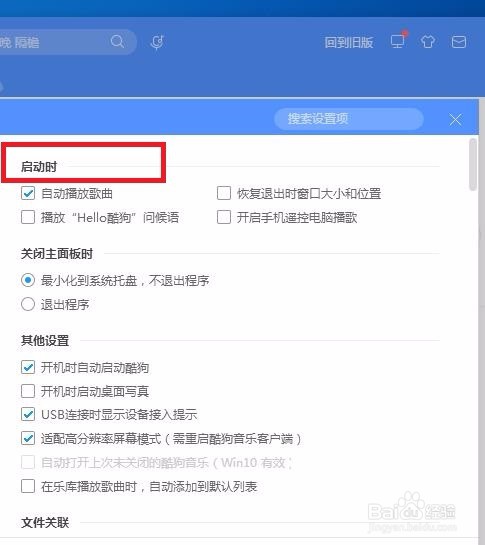
5、在常规设置选项中找到“启动时”选项。
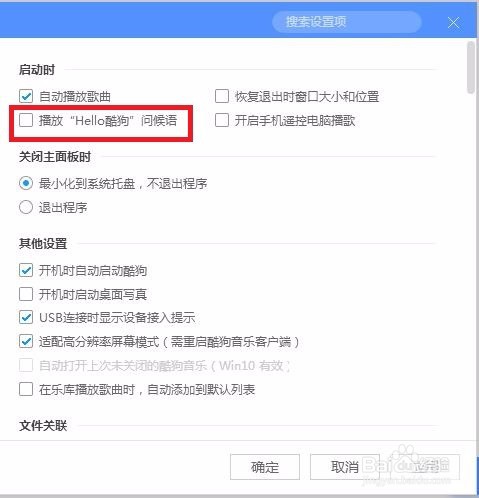
6、在启动时选项中找到“播放Hell酷狗问候语”选项,将以下选项“打勾”即可。
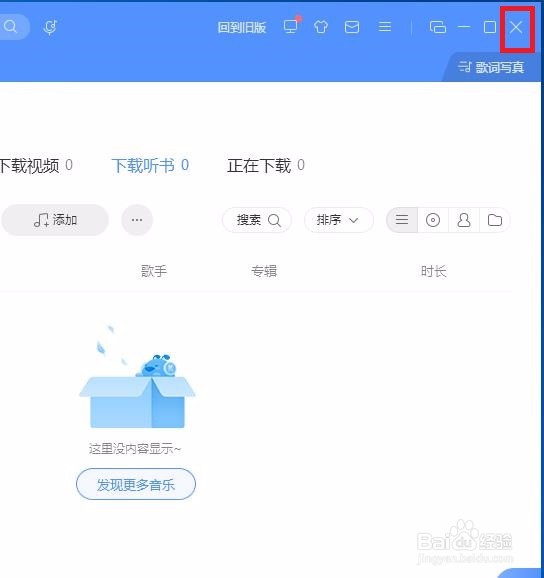
7、设置完毕后,再回到酷狗音乐首页右上角“X”关闭酷狗音乐即可。
时间:2026-04-25 18:02:24
1、打开电脑在桌面找到“酷狗音乐”软件,单击鼠标右键在弹出快捷菜单中单击“打开”选项。
2、在酷狗音乐首页右上角点击“三个横线”符号。
3、点击三个横线符号在弹出下拉菜单中找到“设置”选项。
4、点击设置后来到选项设置界面找到基本设置,在基本设置选项中找到“常规设置”选项。
5、在常规设置选项中找到“启动时”选项。
6、在启动时选项中找到“播放Hell酷狗问候语”选项,将以下选项“打勾”即可。
7、设置完毕后,再回到酷狗音乐首页右上角“X”关闭酷狗音乐即可。
