Excel/WPS表格怎么使用合并计算快速求和/平均?

 时间:2026-02-12 08:44:04

1、启动软件,新建

首先启动WPS软件,点击新建,然后选择表格可以新建一个表格文件,我打开一张表格

Excel/WPS表格怎么使用合并计算快速求和/平均?

2、使用合并计算

在表格的下方空白单元格点击一下,然后选择数据菜单栏,找到合并计算

Excel/WPS表格怎么使用合并计算快速求和/平均?

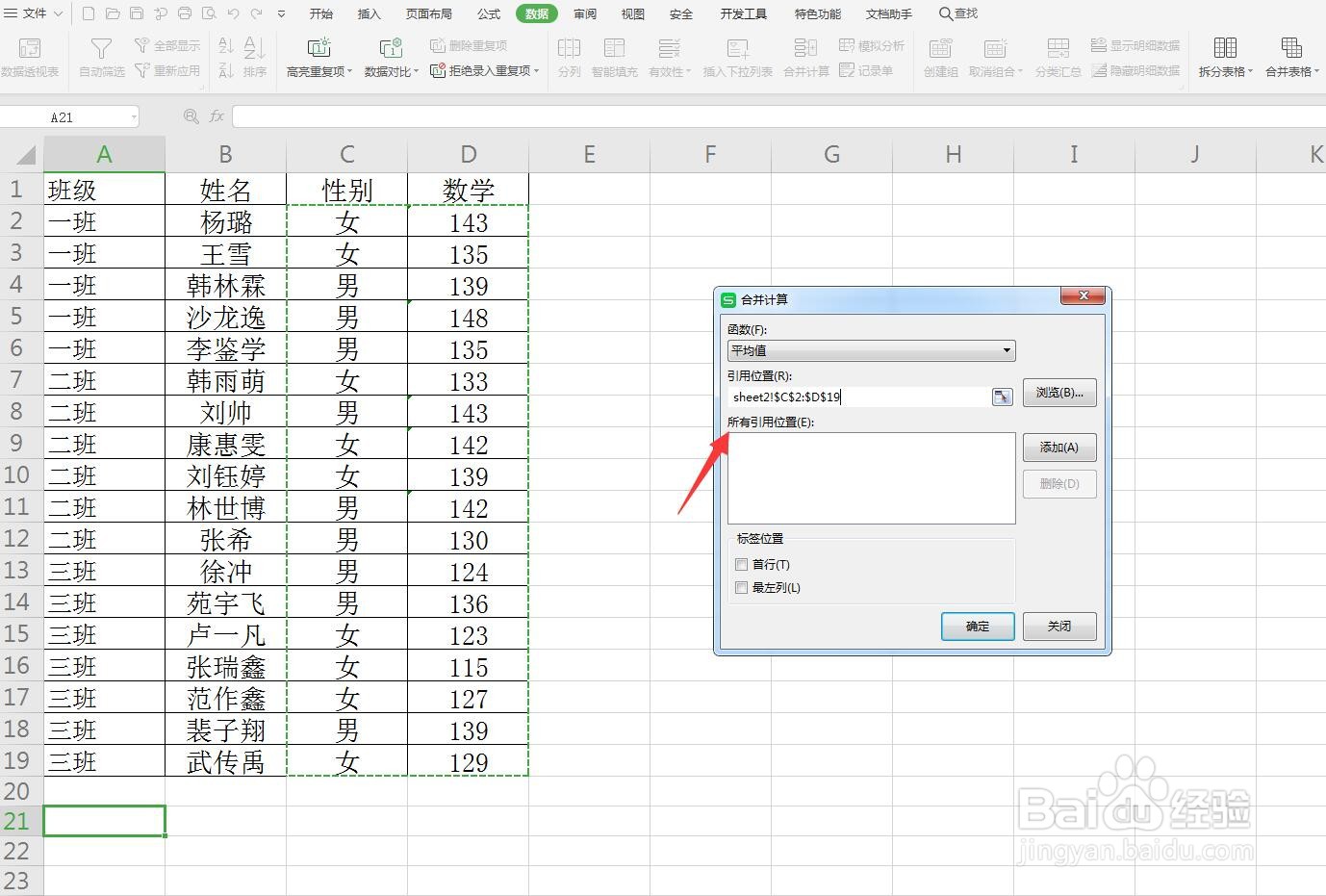
3、选择求评价

在第一个选项中选择求和,那么就是计算平均分

Excel/WPS表格怎么使用合并计算快速求和/平均?

4、框选范围

框选性别和分数这两列的内容,点击添加

Excel/WPS表格怎么使用合并计算快速求和/平均?

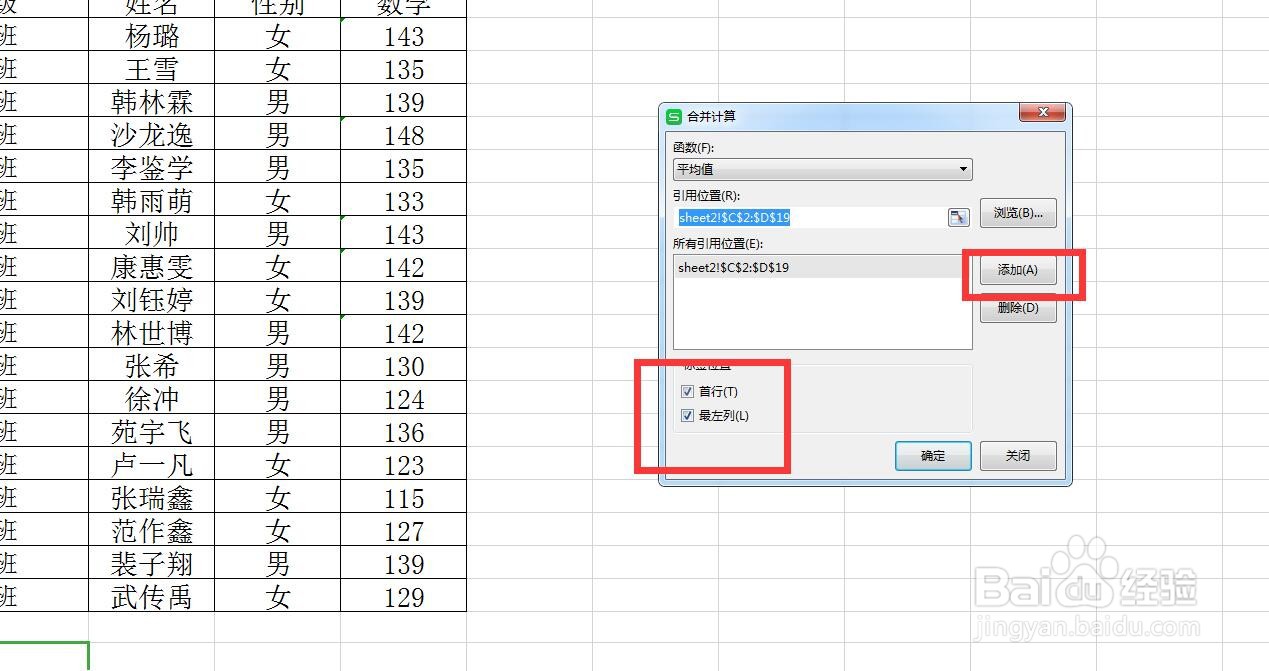
5、勾选首行选项

点击添加之后,可以看到框中显示我们输入的范围,勾选首行和最左列
Excel/WPS表格怎么使用合并计算快速求和/平均?

6、点击计算查看

点击确定之后,可以看到按照女男进行了分类,并且计算了表格的总和

Excel/WPS表格怎么使用合并计算快速求和/平均?

7、修改求总和

我们打开合并求和,将平均这里更改为求和,再点击确定,可以看到求得的结果就是总和

Excel/WPS表格怎么使用合并计算快速求和/平均?

  • Excel分类汇总(可以汇总学生成绩平均值等)
  • 怎么分类汇总不同班级的成绩总和
  • excel如何进行平均值合并计算
  • 如何使用分类汇总功能计算各班和各学科平均分
  • WPS表格中统计学生不及格科目数的方法
  • 热门搜索
    西递宏村旅游 黑瞎子岛旅游 波多黎各旅游 杭州周边旅游攻略 旅游观光车价格 台湾旅游攻略自由行 焦作旅游网 旅游卫视官网 扎尕那旅游攻略 最近国内旅游报价