如何用PS改善油光满面的照片?

 时间:2026-04-23 05:20:31

1、打开图像

如何用PS改善油光满面的照片?

2、选择并复制蓝通道

如何用PS改善油光满面的照片?

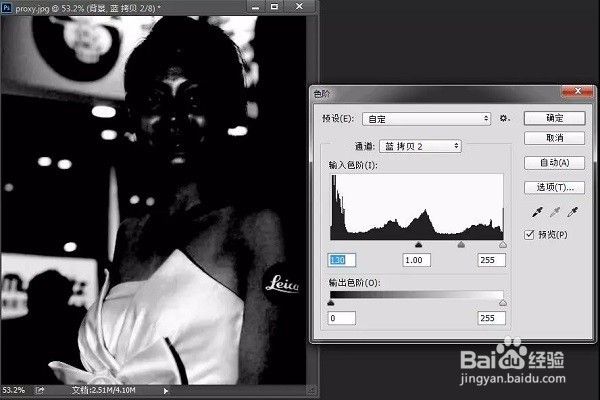
3、执行“图像—调整—色阶”参数如下

如何用PS改善油光满面的照片?

4、擦出没必要的区域,并选择选区:

如何用PS改善油光满面的照片?

5、填充纯色调整图层,选择油光附近的邻居肤色:

如何用PS改善油光满面的照片?

6、效果如下:

如何用PS改善油光满面的照片?

7、复制纯色调整图层”颜色填充1”得到颜色填充1拷贝图层,如下图

如何用PS改善油光满面的照片?

8、分别对“颜色填充1”和“颜色填充1拷贝”图层的蒙版做“滤镜—模糊—高斯模糊”调整,参数分别如下

如何用PS改善油光满面的照片?

如何用PS改善油光满面的照片?

9、分别对“颜色填充1”和“颜色填充1拷贝”图层建立曲线剪贴图层,如下

如何用PS改善油光满面的照片?

10、曲线调整参数如下:

如何用PS改善油光满面的照片?

如何用PS改善油光满面的照片?

11、得到如下效果:

如何用PS改善油光满面的照片?

12、重复2—5项操作,参数如下:

如何用PS改善油光满面的照片?

13、个人建议

最终效果如下所示。

如何用PS改善油光满面的照片?

  • photoshop如何做文字凸出效果
  • PS 2018如何使用橡皮擦中的抹到历史记录
  • ps制作砖形文字填充背景技巧分享
  • PS中如何使用图层链接
  • Pr如何设置字幕背景光泽和纹理
  • 热门搜索
    夏季旅游胜地 潍坊旅行社旅游线路 江西的旅游景点 冬季适合去哪里旅游 太原有什么旅游景点 贵州镇远旅游攻略 奖励旅游策划方案 怀柔旅游地图 斯里兰卡旅游地图 新安江旅游