Windows 10电脑怎么查摄像头驱动软件版本并更新

 时间:2026-04-23 08:46:32

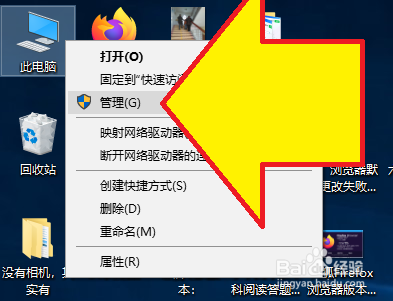
1、电脑桌面上, 此电脑,右击——管理

或央兼何者露搁,电脑桌面左下角 开始——Windows 系统——此电脑,右击——管理
Windows 10电脑怎么查摄像头驱动软件版本并更新

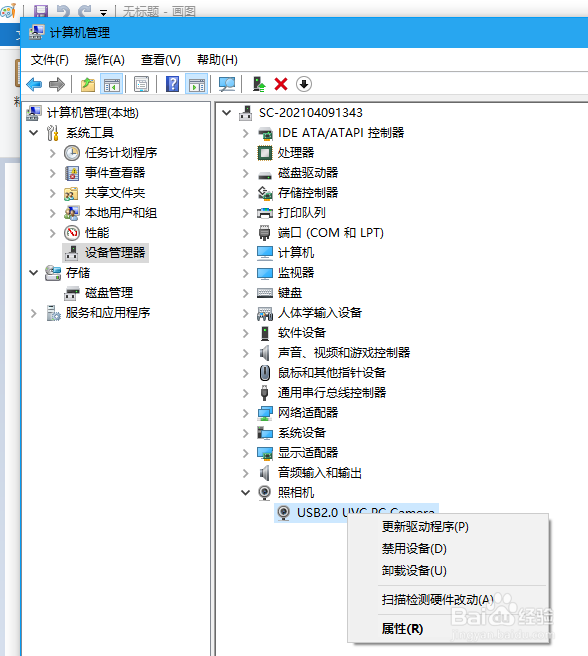
2、左侧 设备管理器——右侧 照相机(点击)——USB…… ,右击——属性
Windows 10电脑怎么查摄像头驱动软件版本并更新

3、点击 驱撤净动程序


或者,上面第二步中,USB……  右击——更新驱动程序)

Windows 10电脑怎么查摄像头驱动软件版本并更新

4、看到 摄像头的  驱动程序版本:10.0.16299.15

Windows 10电脑怎么查摄像头驱动软件版本并更新

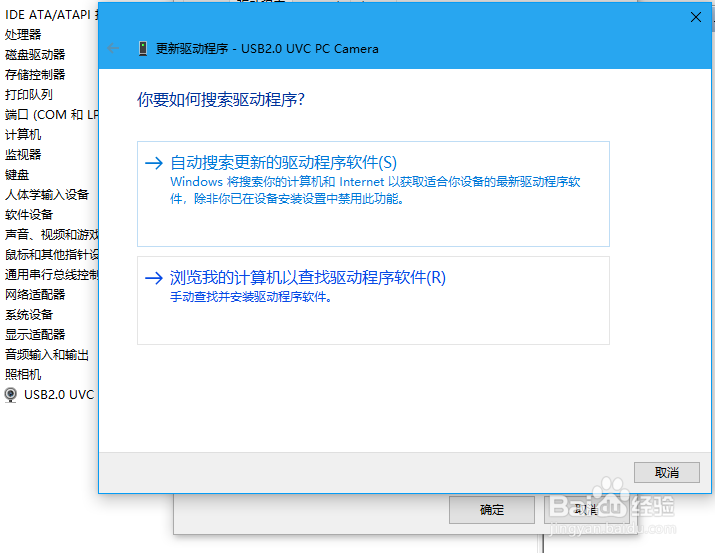
1、点击上一步 中的 更新驱动程序——自动搜索更新的驱动程序软件


或者,上面第二步中USB……  右击——更新驱动程序

Windows 10电脑怎么查摄像头驱动软件版本并更新

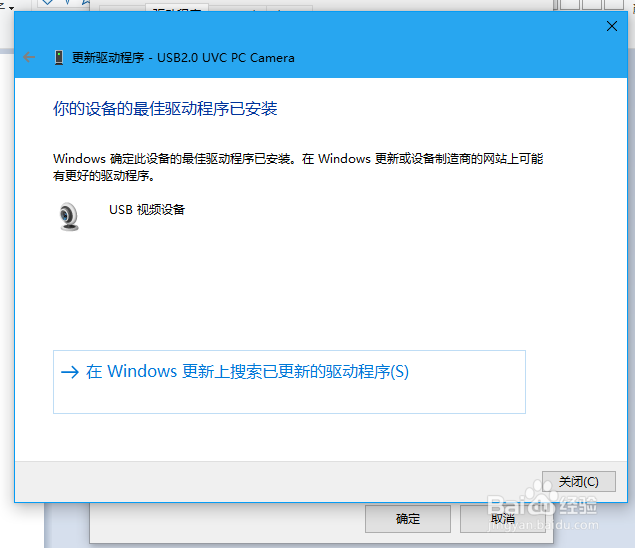
2、如果有新的驱动软件,会安装。

Windows 10电脑怎么查摄像头驱动软件版本并更新

1、此电脑,右击——管理——设备管理器

——右侧 照相机(点击)——USB…… ,右击

——属性——驱动程序,看到版本

2、点击  更新驱动程序——自动搜索更新的驱动程序软件,就能更新(如果有更新软件的话)

  • win10突然找不到相机怎么办
  • window10怎么打开摄像头
  • windows10怎么测试摄像头是否可用
  • Win11笔记本摄像头怎么打开?
  • 笔记本电脑摄像头怎么测试好坏
  • 热门搜索
    杭州旅游团 郑州 旅游 内蒙旅游网 金马旅游 阿姆斯特丹旅游 短期旅游保险 欧洲旅游线路 最新旅游资讯 凤凰城旅游攻略 明月山旅游攻略