1、导入图片,ctrl+j复制一层

2、使用渐变工具,选中“特殊效果”,选中最后一个渐变“啰嗦彩虹”,确定

3、ctrl+shift+n新建图层,拉出一条彩虹,调整位置,把混合模式改为“滤色”

4、添加蒙版,用画笔工具去掉多余的部分

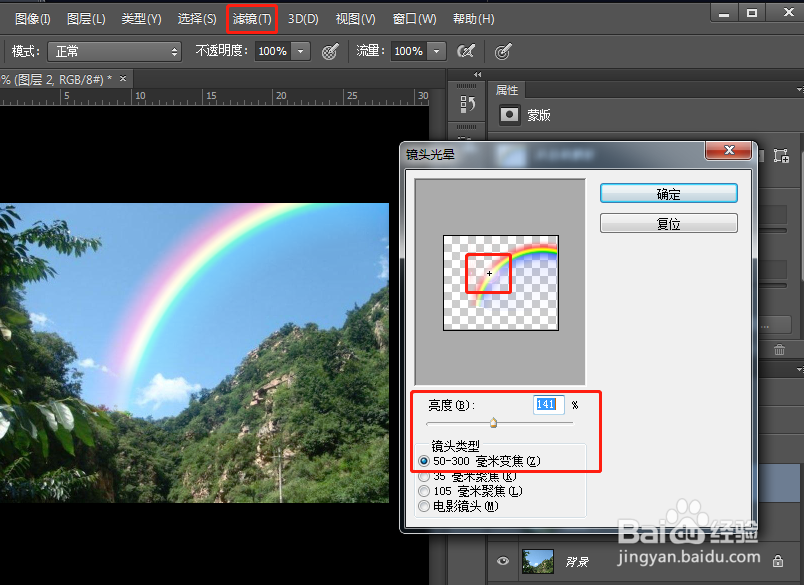
5、滤镜-》渲染-》镜头功率,调整位置和亮度,完成

时间:2026-04-23 22:24:04
1、导入图片,ctrl+j复制一层
2、使用渐变工具,选中“特殊效果”,选中最后一个渐变“啰嗦彩虹”,确定
3、ctrl+shift+n新建图层,拉出一条彩虹,调整位置,把混合模式改为“滤色”
4、添加蒙版,用画笔工具去掉多余的部分
5、滤镜-》渲染-》镜头功率,调整位置和亮度,完成
