Adobe After Effects粒子路径特效如何制作

 时间:2026-02-13 02:12:37

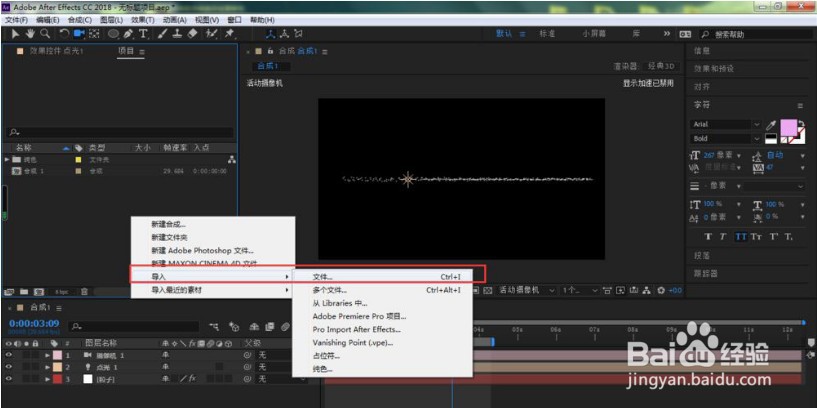
1、1.打开界面后,在素材空白处右键点击导入并选择文件
Adobe After Effects粒子路径特效如何制作

2、2.将导入的素材拖动到图层面板中

Adobe After Effects粒子路径特效如何制作

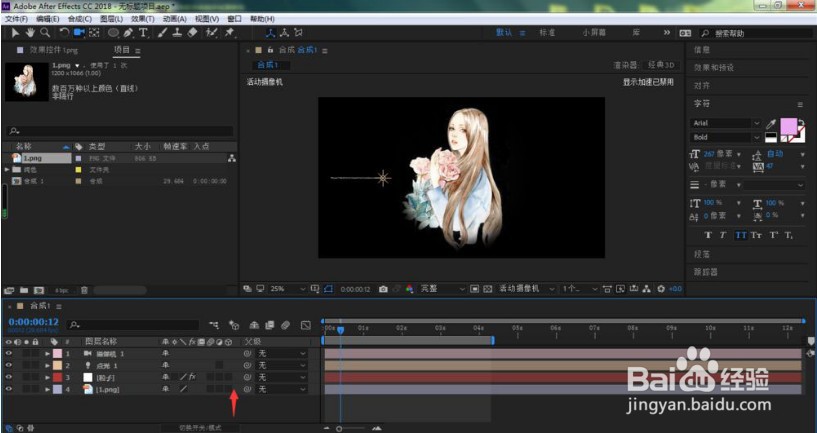
3、3.在图层面板找到导入的文件,并点击打开右侧的三维图标

Adobe After Effects粒子路径特效如何制作

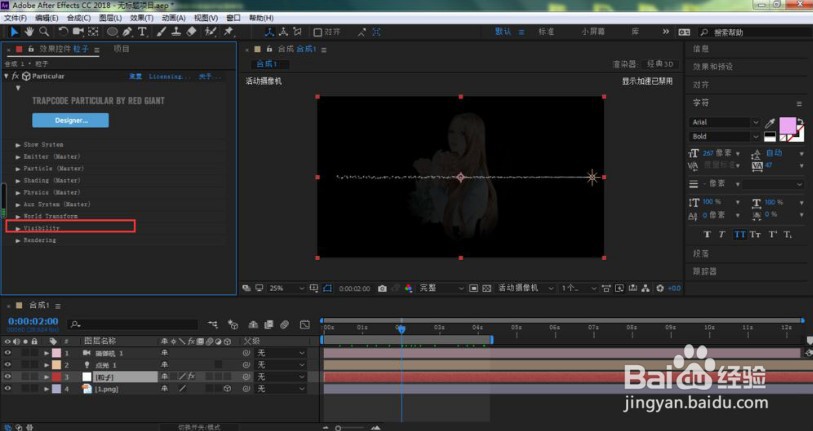
4、4.在跳转界面中选中粒子图层,点击打开可见度Visibility选项

Adobe After Effects粒子路径特效如何制作

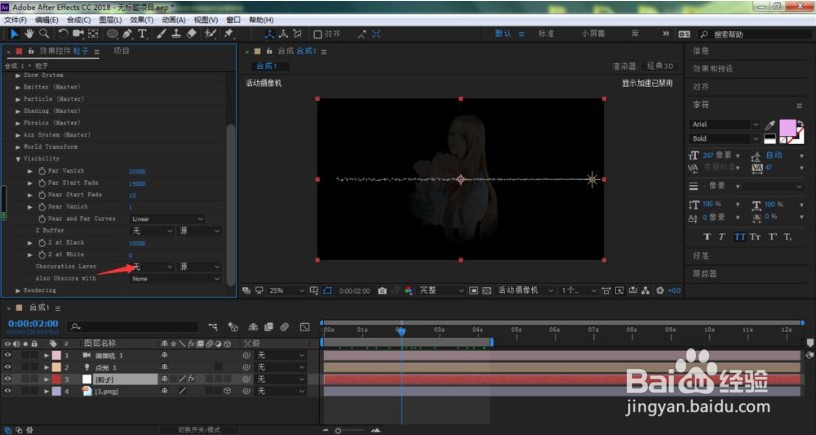
5、5.在下拉页中找到并打开遮挡层Obscuration Layer

Adobe After Effects粒子路径特效如何制作

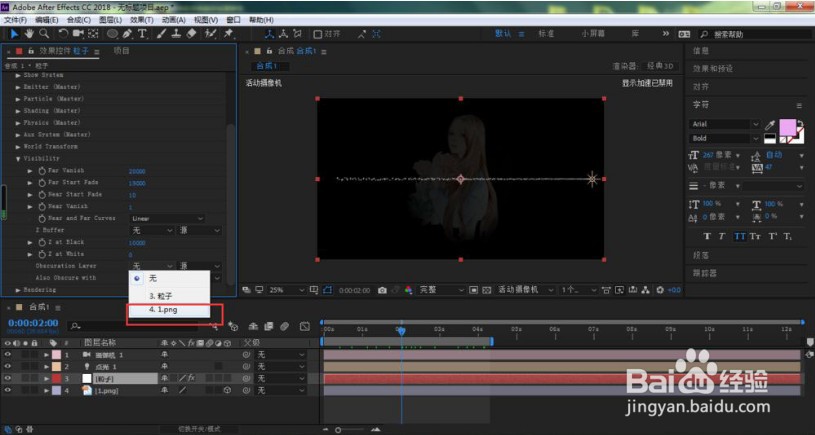
6、6.选择并点击带有Alpha通道的图片进行导入

Adobe After Effects粒子路径特效如何制作

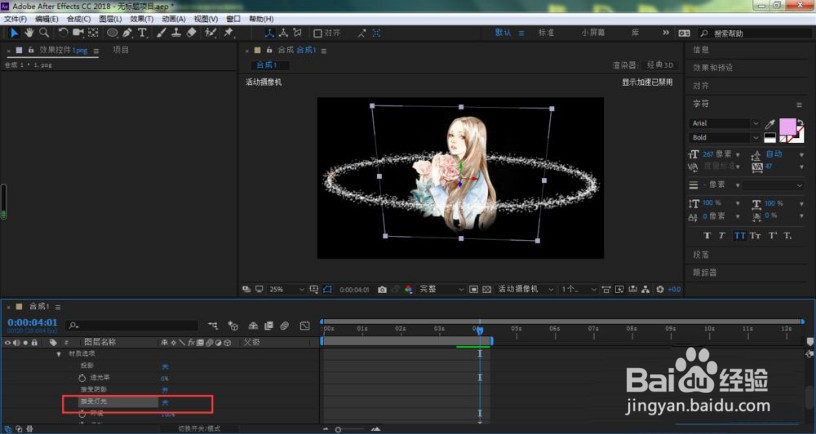
7、7.打开人物图层的材质选项,关闭接受灯光按键,即可完成粒子路径的特效制作
Adobe After Effects粒子路径特效如何制作

1、1.打开界面后,在素材空白处右键点击导入并选择文件

2.将导入的素材拖动到图层面板中

3.在图层面板找到导入的文件,并点击打开右侧的三维图标

4.在跳转界面中选中粒子图层,点击打开可见度Visibility选项

5.在下拉页中找到并打开遮挡层Obscuration Layer

6.选择并点击带有Alpha通道的图片进行导入

7.打开人物图层的材质选项,关闭接受灯光按键,即可完成粒子路径的特效制作

  • pr怎么把视频和音频分开
  • premiere视频色彩特效
  • 如何制作风沙特效
  • PR中如何设置VR旋转球面效果?
  • PR中给视频做出VR发光的效果
  • 热门搜索
    旅游项目 旅游管理就业前景 嵊泗旅游攻略 迪拜旅游公司 山东省旅游景点大全 旅游鞋清洗 汤山旅游 去海边旅游必备物品 旅游车 赞比亚旅游