win10桌面图标间距变大,解决方法。

 时间:2026-04-25 08:04:43

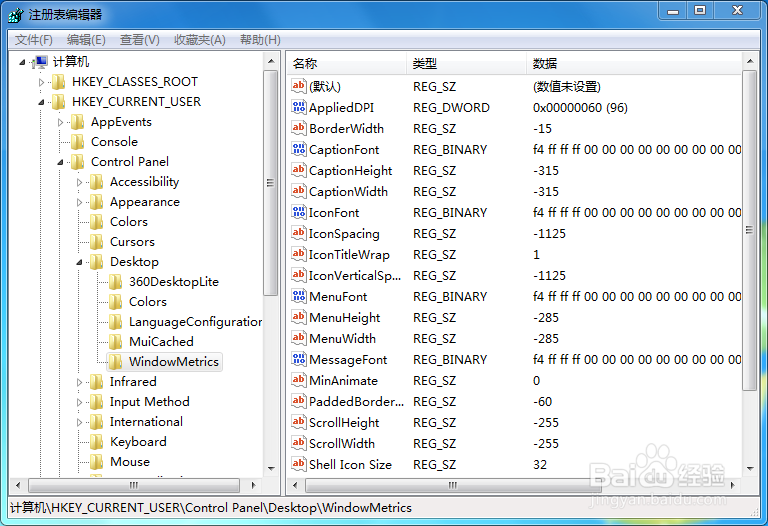
1、首先,按键盘Win键+R,打开“运行”窗口,输入“regedit”打开注册表编辑器.

win10桌面图标间距变大,解决方法。

2、打开注册表编辑器后,双击左侧栏目将注册表子项依次定位至:  

HKEY_CURRENT_USER\ControlPanel\Desktop\WindowMetrics子项。
win10桌面图标间距变大,解决方法。

3、在打开的WindowMetrics子项中,找到IconSpacing字符串值,双击该字符串值,修改其键值为1125,其中1125为默认值

win10桌面图标间距变大,解决方法。

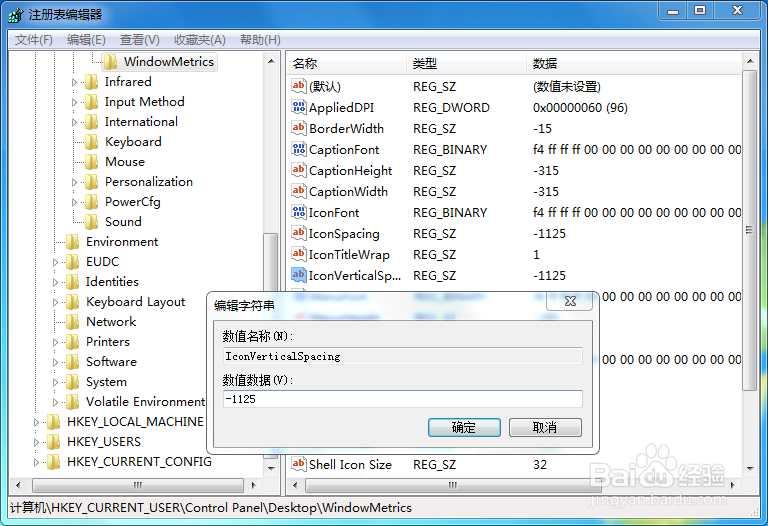
4、在打开的WindowMetrics子项中,找到IconVerticalSpacing字符串值,双击该字符串值,修改其键值为1125,其中1125为默认值.  
win10桌面图标间距变大,解决方法。

5、修改好以上这个二个值后。关闭注册表编辑器,重启电脑,桌面图标即恢复正常.

  • Win10如何解决桌面图标重叠问题
  • win11桌面图标间隔太大怎么调小
  • win10桌面图标变大了怎么调小
  • win10图标大小怎么调节
  • win10桌面比例突然变大
  • 热门搜索
    桂林有哪些旅游景点 途牛旅游网怎么样 香港旅游线路 釜山旅游 去香港旅游买什么好 山西旅游线路 福建龙岩旅游 厦门旅游年卡办理 广西梧州旅游景点 广东旅游景点介绍