如何解决win11通知栏不显示网络连接

 时间:2024-10-12 06:41:04

1、我们将鼠标移到开始菜单按钮上,打开开始菜单,然后在开始菜单里选择并点击设置菜单

如何解决win11通知栏不显示网络连接

2、打开“设置”菜单弹窗之后,我们在里面选择“系统”菜单项,然后点击打开“系统”设置弹窗,如下图所示:

如何解决win11通知栏不显示网络连接

3、打开“系统”弹窗之后,我们在左侧菜单栏中选择“通知和操作”菜单项,然后在其子菜单中找到“选择在任务栏显示哪些图标”菜单

如何解决win11通知栏不显示网络连接

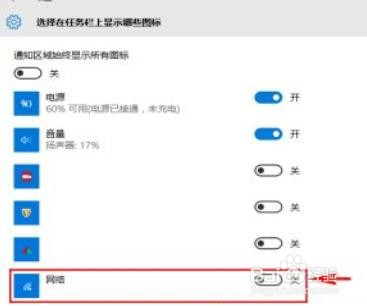
4、之后,点击之后就可以打开“选择在任务栏显示哪些图标”弹窗,我们在里面找到“网络”,查看其当前状态是否是“关”的状态
如何解决win11通知栏不显示网络连接

5、如果是“关”的状态,我们将其点击切换成“开”,切换到“开”之后,我们就开启了在任务栏显示网络图标的功能。开启之后,我们就可以在任务栏右下角发现网络图标又显示出来了,可以正常使用了

如何解决win11通知栏不显示网络连接
  • win11没有wifi图标
  • win10不存在英特尔适配器
  • Windows11如何启用已经创建的网桥网络
  • Win11电脑wifi功能消失了解决方法
  • 电脑没网络,无法启动network connections
  • 热门搜索
    菩提岛旅游 大理丽江香格里拉旅游攻略 行天下旅游网 旅游网站设计模板 沂南旅游景点大全 旅游集散中心上海 济南旅游人才网 端午节去哪里旅游 新疆旅游包车 大理古城旅游攻略
