PPT如何制作组织结构图

 时间:2024-10-15 04:00:52

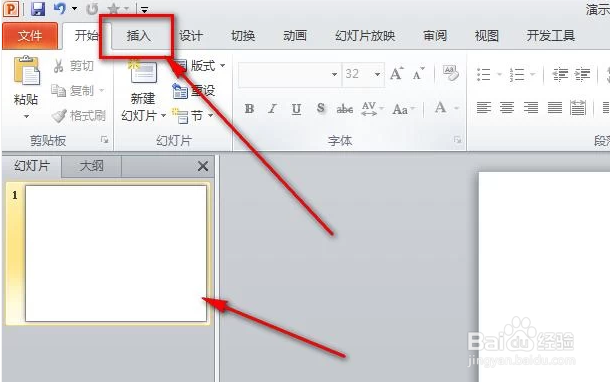
1、打开PPT文稿,选中要插入组织结构图的幻灯片,然后点击插入菜单。
PPT如何制作组织结构图

2、然后在插入菜单下找到“smartart”子菜单,点击它。

PPT如何制作组织结构图

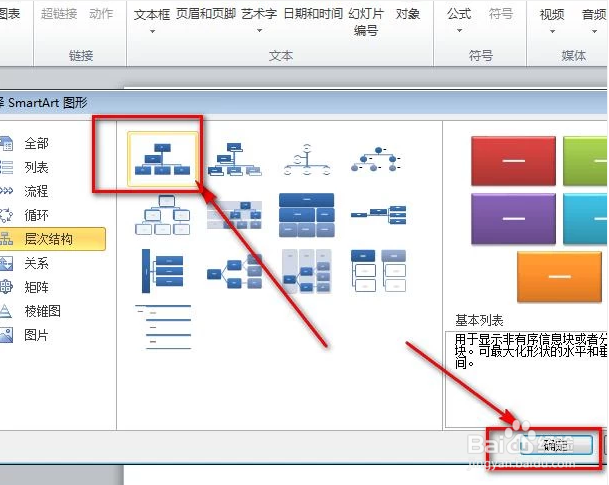
3、之后,就会弹出smartart图形选择界面,我们点击其中的“层次结构”。

PPT如何制作组织结构图

4、然后在层次结构的右边就会有一个组织结构图的选项,如图所示,选择好图形,然后点击“确定”按钮就可以了。
PPT如何制作组织结构图

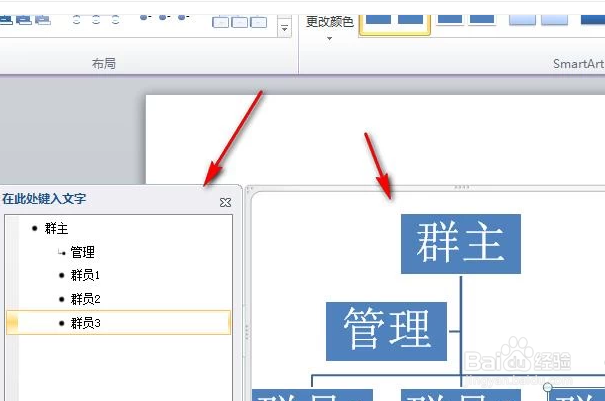
5、如图,组织结构图就插入到幻灯片当中了,右边有文字编辑框,可以编辑组织结构图中的文本。

PPT如何制作组织结构图

6、如图,我就随意的输入了几个事物名称,同时,右边的图形里面的文本也会随之改变。
PPT如何制作组织结构图

7、最后我们单击幻灯片任意空白处,文本编辑框就会消失,只留下组织结构图图形了哦。

PPT如何制作组织结构图
  • 如何在ppt中添加组织结构图
  • ppt插入smartart怎么在新添加形状后面添加文字
  • 怎么用PPT制作组织结构图
  • ppt的smartart在哪里
  • PPT怎么插入smartart图形
  • 热门搜索
    去贵州旅游 旅游签证办理流程 浙江旅游景点排行 吉林旅游景点 黄山旅游攻略二日游 四川省旅游局 豪华游轮旅游 新乡旅游景点 春节去哪里旅游比较好 舟山群岛旅游
