photoshop ps中如何存储画笔载入画笔

 时间:2026-04-21 17:15:11

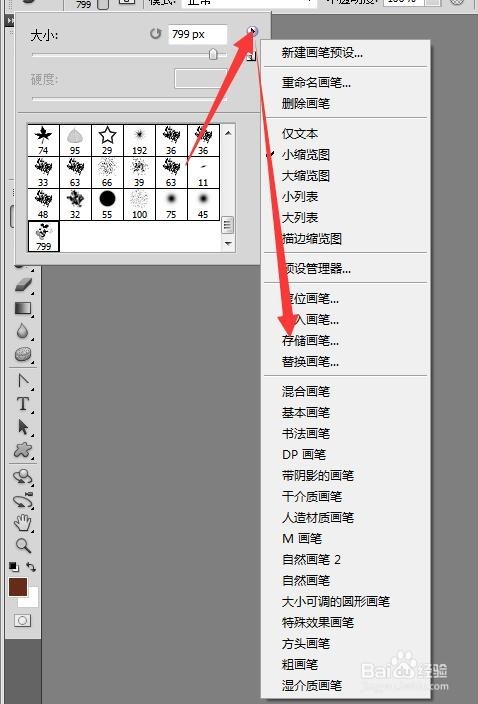
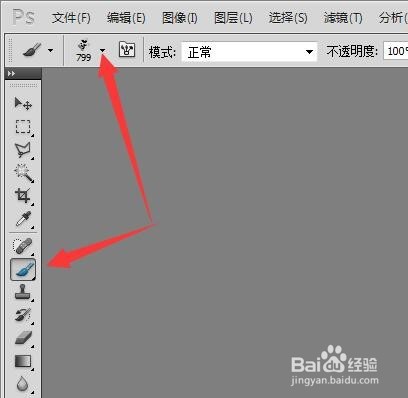
1、打开ps软件,选择画笔工具,选择菜单栏下面的画笔样式选择下拉三角形按钮
photoshop ps中如何存储画笔载入画笔

2、在这样式中选择需要存储的画笔样式,选择他

photoshop ps中如何存储画笔载入画笔

3、选中好后,点击这个框的侧栏三角形,在菜单中选择存储画笔

photoshop ps中如何存储画笔载入画笔

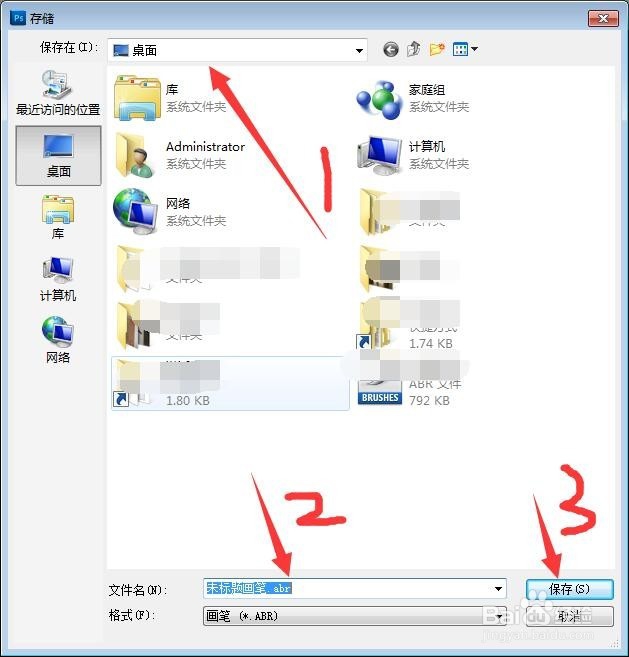
4、会弹出一个文件保存对话框,选择要保存的位置,输入文件名,然后点击确定保存。
photoshop ps中如何存储画笔载入画笔

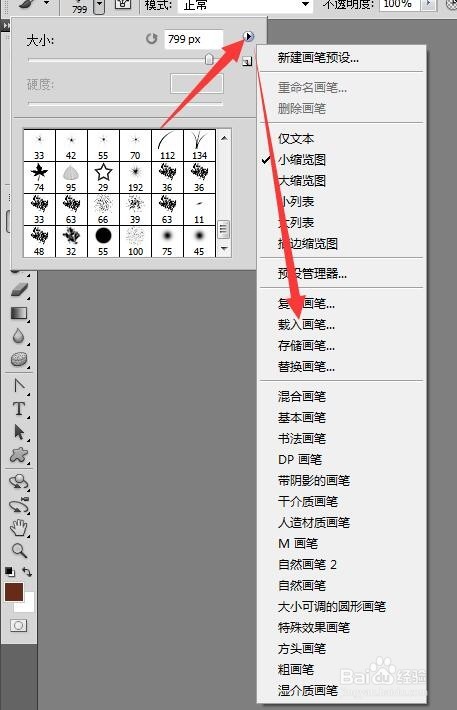
1、还是选择画笔工具,选择画笔样式选择栏,在侧栏中选择载入画笔

photoshop ps中如何存储画笔载入画笔

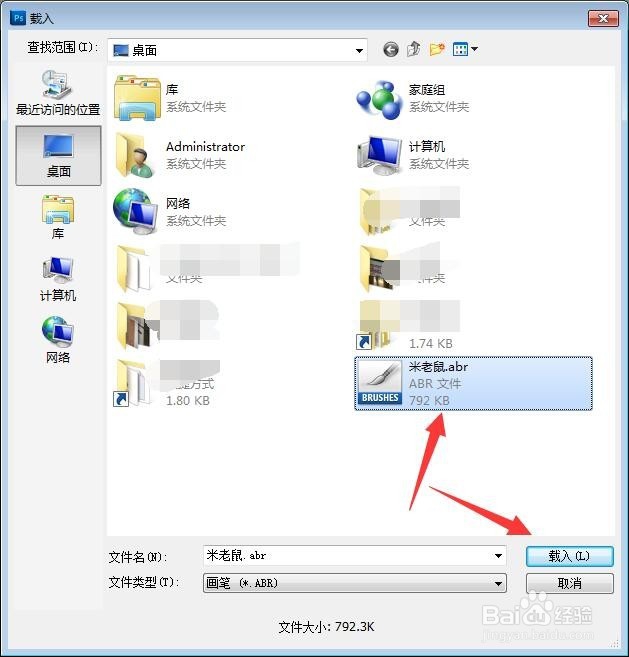
2、在对话框中选择画笔的位置,选择画笔文件,点击载入

photoshop ps中如何存储画笔载入画笔

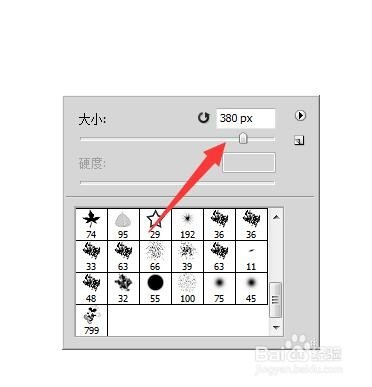
3、载入后画笔就可以在这里出现,要使用就选择这个图标,然后画笔就以这个样式画东西。

photoshop ps中如何存储画笔载入画笔

4、可以在画图的时候右击鼠标,在对话框中滑动大小滑块进行大小调节。

photoshop ps中如何存储画笔载入画笔

photoshop ps中如何存储画笔载入画笔

  • photoshop制作“请爱护地球”效果
  • 在PS中怎么将普通文字转为位图图片
  • photoshop如何制作手撕漫画的效果?
  • photoshop操作技巧之像素间距描边设置
  • ps文字行间距怎么调整
  • 热门搜索
    内蒙旅游 旅游商品 三亚旅游 南京旅游 华山旅游攻略 贵州旅游 神农架旅游 携程旅游 周边旅游 旅游资源