1、1:首先新建一个600*400的文档

2、2:新建一个图层,输入文字,颜色随意

3、3:按Ctrl+单击文字图层缩略图得到选区,点击通道进入通道面板,新建一个Alpha通道,填充白色,如图。
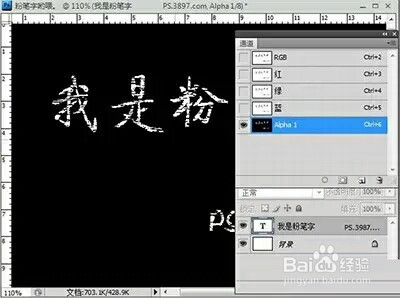
4、保持选区,对Alpha通道1执行滤镜-像素化-铜版雕刻,选择类型为中长描边,感觉效果不够明显就按Ctrl+F多刻几遍。

5、5:按Ctrl+D取消选区,复制一个Alpha副本。

6、6:按B选择画笔工具,替换成铅笔,在Alpha1副本上,在文字的边缘画一些黑线

7、7:再添加了一些直线后的效果

8、8:按Ctrl+单击Alpha1副本缩略图得到选区,到图层面板新建一个图层,填充白色
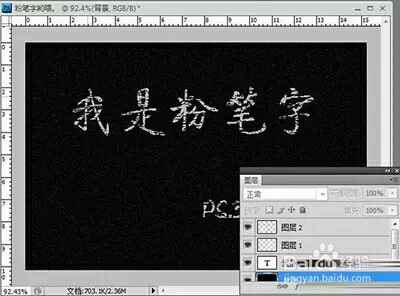
9、9:再按Ctrl+单击Alpha1缩略图得到选区,新建一个图层填充灰色

10、10:这里我将背景填充成黑色,并添加了一些杂色作为粉笔文字的背景。

