如何用visio制作试卷抬头?

 时间:2026-02-14 03:47:14

1、首先,打开visio软件,新建一个“基本框图”工程文件,如图所示。

如何用visio制作试卷抬头?

2、接着在页面中上方用“横排文本框”输入一个试卷的题目,并调整字体大小和样式,如图所示。

如何用visio制作试卷抬头?

3、接着,在右侧绘制一个矩形框,并将矩形框的填充颜色设置为“纯白色”,如图所示。

如何用visio制作试卷抬头?

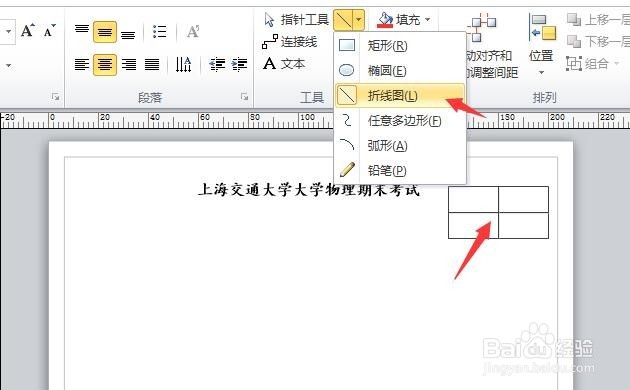
4、利用“折线图”工具在矩形框中绘制一个十字,如图所示。

如何用visio制作试卷抬头?

5、依次在框中输入“评分”、“时间”字样,如图所示。

如何用visio制作试卷抬头?

6、继续利用“横排文本框”在编辑区输入图中所示的字样。

如何用visio制作试卷抬头?

7、再利用“折线图”工具绘制四条短横线,如图所示。

如何用visio制作试卷抬头?

8、这样,即可完成试卷抬头的绘制了。

如何用visio制作试卷抬头?

  • OPPOK9发布会直播在哪看
  • 植物大战僵尸墓碑吞噬者有什么作用
  • 如何使用sollow影音的保存缩略图功能?
  • 让你洗澡更舒服几个小秘诀
  • 和平精英安卓退款教程?
  • 热门搜索
    新疆旅游路线 咸宁旅游 利川旅游 西安旅游线路 南浔古镇旅游攻略 内蒙旅游攻略 呼伦贝尔大草原旅游 太仓旅游 广东省旅游职业技术学校 北京旅游线路