iPhone怎么删除系统自动更新下载的安装包

 时间:2024-10-12 13:09:18

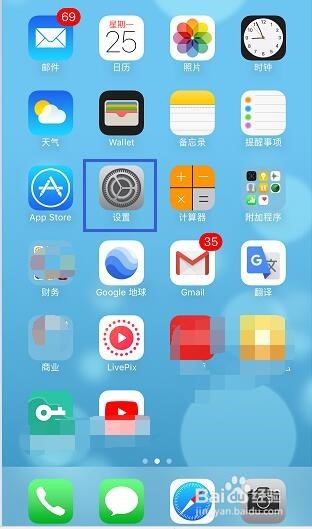
1、首先回到主屏幕,点击设置图标,如下图所示
iPhone怎么删除系统自动更新下载的安装包

2、在设置界面选择通用选项进入,如下图所示

iPhone怎么删除系统自动更新下载的安装包

3、在通用中找到储存空间与iCloud用量,如下图所示

iPhone怎么删除系统自动更新下载的安装包

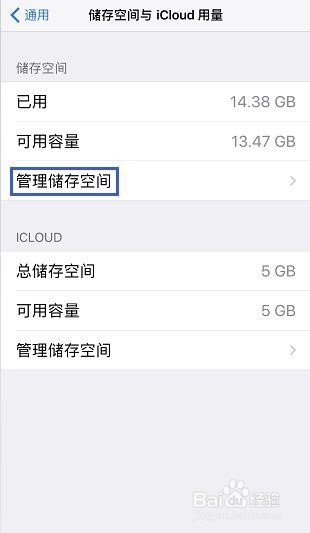
4、在储存空间与iCloud用量页面选择管理储存空间,如下图所示

iPhone怎么删除系统自动更新下载的安装包

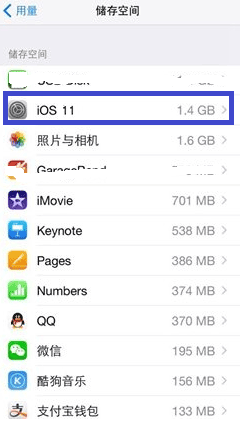
5、进入存储项目列表,找到IOS11这项点击进入。如下图所示

iPhone怎么删除系统自动更新下载的安装包

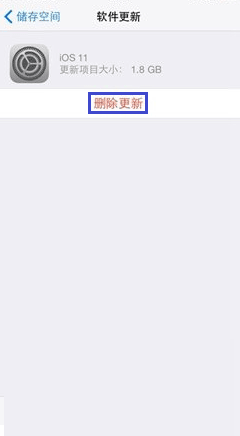
6、在IOS11更新包详情页面点击删除更新按钮,如下图所示

iPhone怎么删除系统自动更新下载的安装包

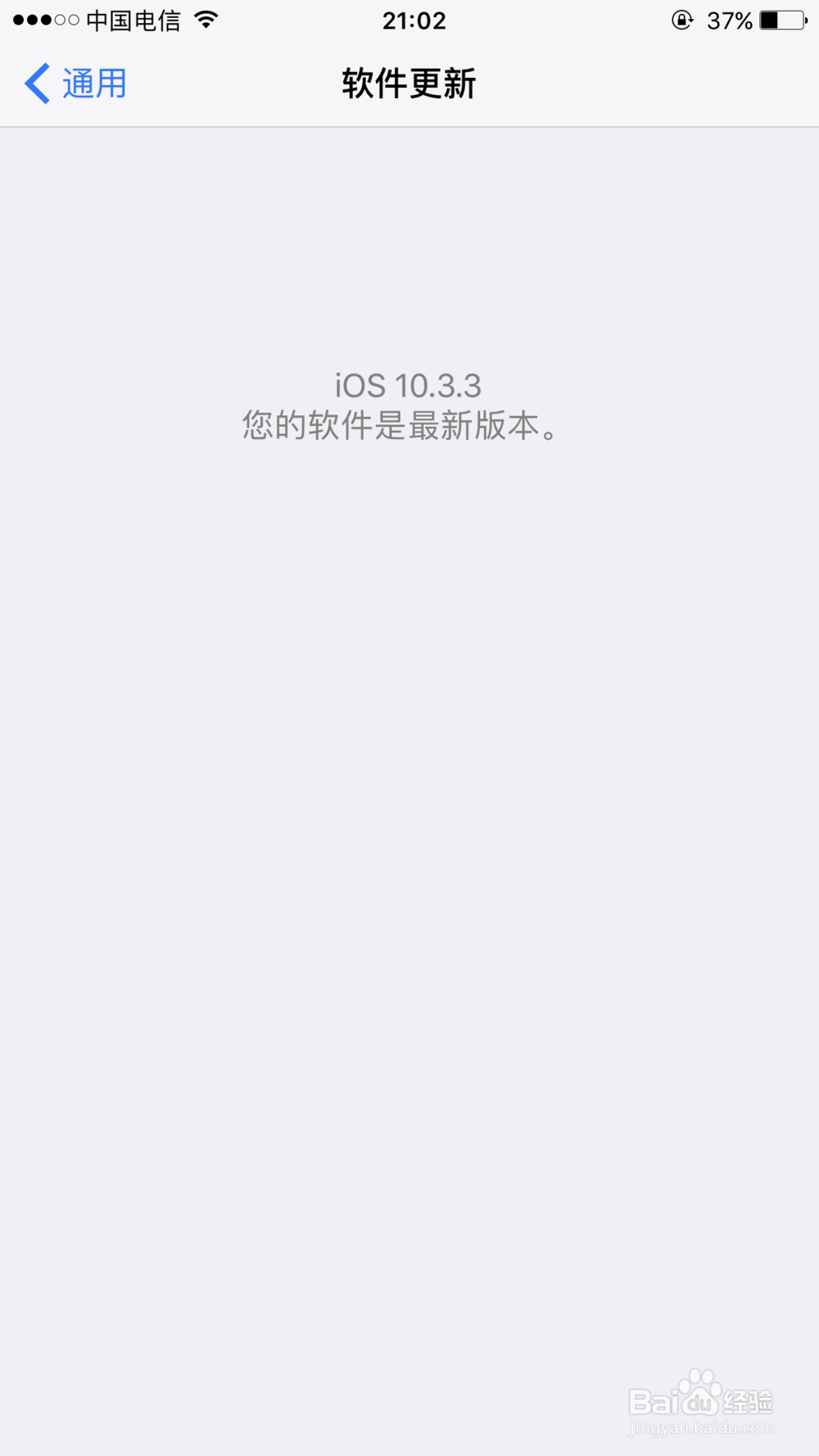
7、删除成功,回到软件更新页面刷新,显示旧版本是最新了,如果要下次更新,重启你的设备即可重新收到更新推送。
iPhone怎么删除系统自动更新下载的安装包

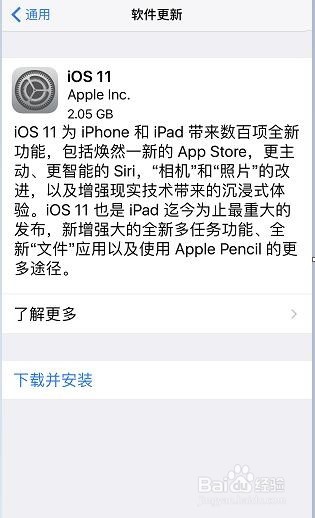
8、重启设备后,我们看到了更新通知推送,但体积似乎变大了,如下图所示

iPhone怎么删除系统自动更新下载的安装包
  • 怎么关闭苹果自动更新
  • 苹果手机如何删除系统更新包?
  • ios12怎么屏蔽更新描述文件
  • iOS10.3/iOS11没有描述文件选项怎么办?
  • iPhone怎么删除系统自动更新下载的安装包
  • 热门搜索
    旅游百事通旅行社 宁波旅游节 凤凰旅游多少钱 广西梧州旅游景点 公司旅游方案 陕西西安旅游景点 宁夏旅游政务网 康辉旅行社旅游线路 杨梅坑旅游攻略 苏州旅游公司