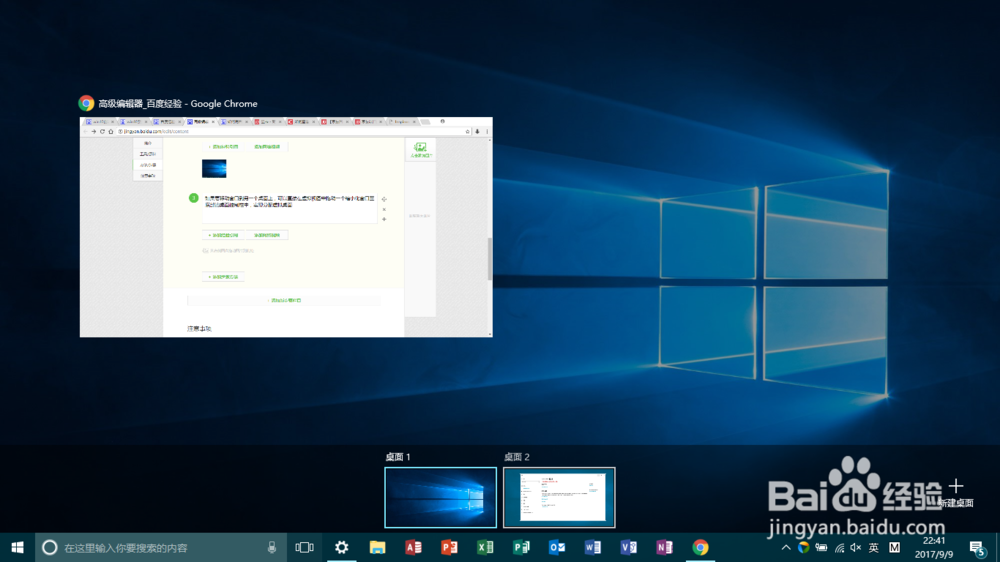
1、首先在底部的任务栏下找到类似于三个方框叠在一块的图形,点击它就可以调出虚拟视图。可以手动点击新建桌面来创建一个虚拟桌面。当然也可以之直接拖住一个视图到虚拟桌面的位置来创建虚拟桌面。也可以用win+ctrl+D来创建桌面。


2、快速切换虚拟桌面可以直接按住ctrl+alt+左键或右键来切换。当然也可以手动切换。而且你会发现所有的应用都不见了,那是因为到了另一个桌面上来了。
3、如果要移动窗口到另一个桌面上,可以直接在虚拟视图中拖动一个缩小化窗口至底部的桌面控制栏中,实现分配虚拟桌面。
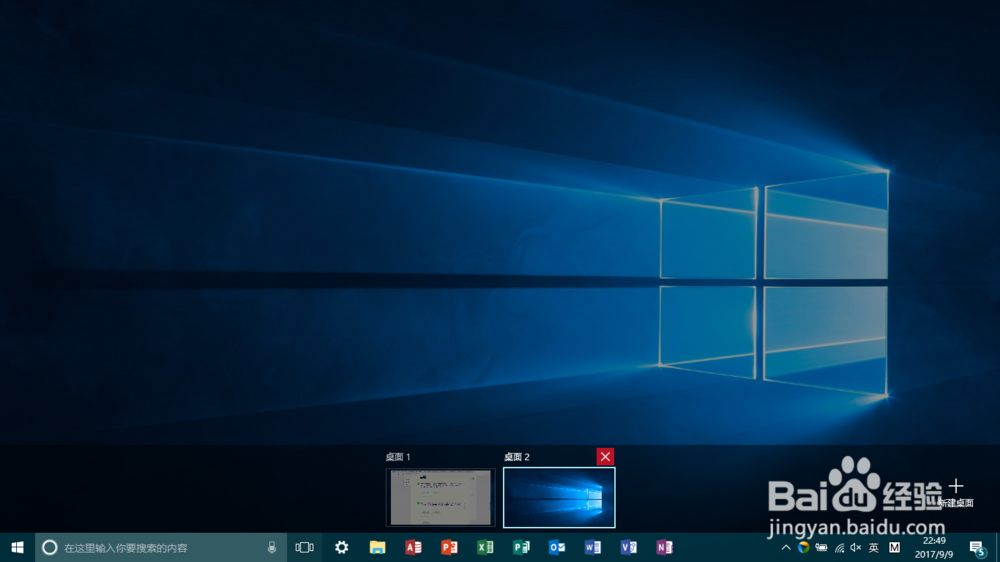
4、若要删除虚拟桌面,那么可以在虚拟桌面下按下win+ctrl+f4已关闭,当然也可以在虚拟视图下点击下方桌面管理右上角的叉已关闭桌面。若该桌面中有窗口,则其会自动移到上一个(或下一个)桌面中。
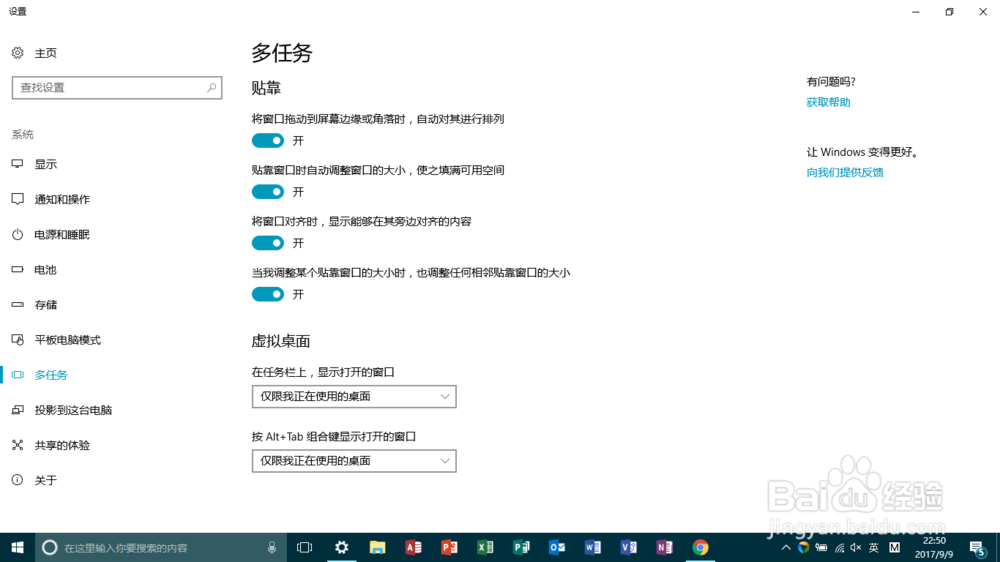
5、当然也可以在其他系统下使用第三方软件使用此功能,不过兼容性肯定是没有这么好的啦。今天的经验就为大家分享到这里,感谢大家的观看。另外,也可以在设置中的多任务选项中设置其一些特性哦!
1、好啦,这就是小编今天为大家分享的经验,希望大家能够学会使用设置的诀窍啦!希望大家能够继续关注我的经验,学会使用windows10的小技巧啦!谢谢大家!
