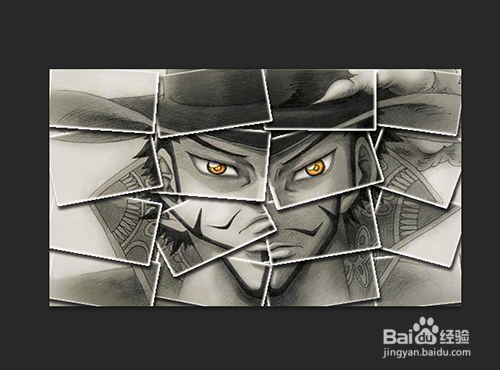
1、在PS软件中打开要处理的图像
步骤:
(1)从网络上或哪里首先搜集到素材图片一张。
(2)电脑中打开PS软件后,按快捷键ctrl+o打开要处理的图片素材。
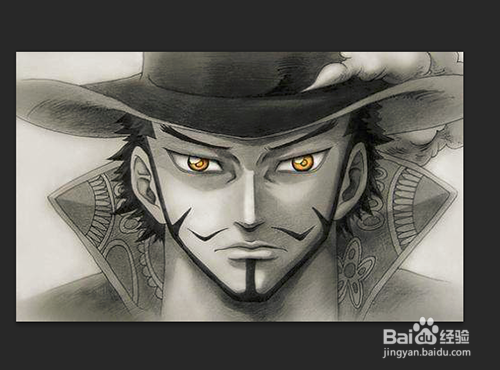
2、决定将图像分成几块 同时打开标尺线
步骤:
(1)首先思考下,你想让这张完整的图像被分割成几块呢?答案是16块,好,确定下来即可。
(2)从编辑区边沿拉出横竖各三条标尺线出来,使其均匀分布,最终构成16个小分区即可。


3、使用图像截图工具 按区块截取
步骤:
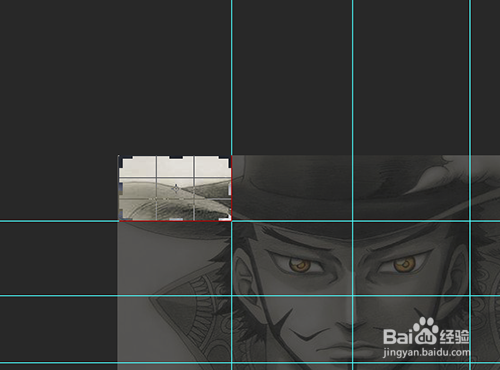
(1)点击工具箱中的矩形选框工具,按照16个小区块分别做截取。
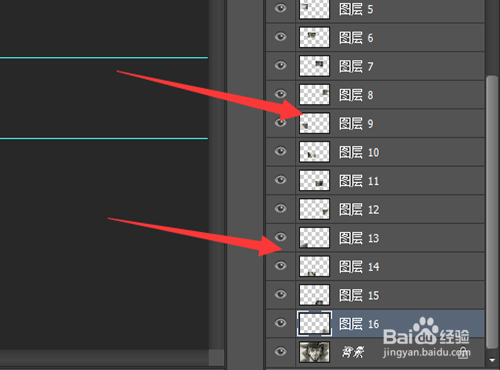
(2)注意每截取一块的时候,按快捷键ctrl+j复制当前图像至新建图层。
(3)涉及16次截取,注意截取过程中要小心谨慎。注意截取的时候,当截取边沿和标尺线重合的时候会变颜色,此即为标志。
4、为1张被截取图像增加图层样式
步骤:
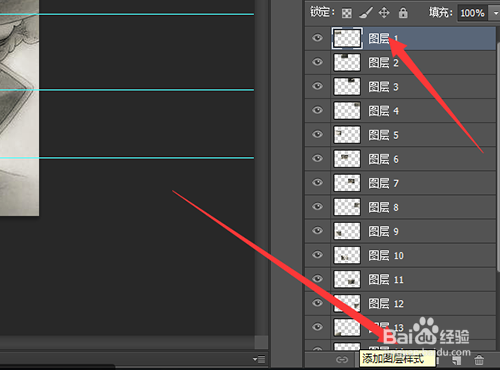
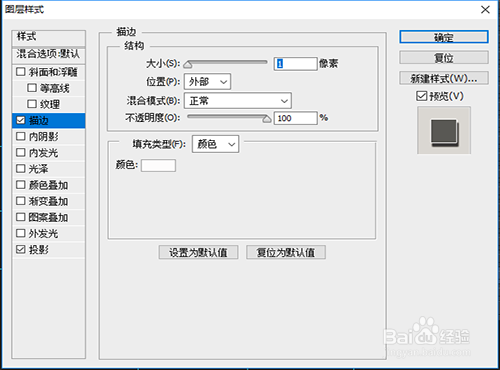
(1)鼠标点击图层1,然后再去点击下面的“图层样式”,分别点击“投影”、“描边”样式做设置。
(2)投影参数设置
角度设置为108度,扩展增加至25%,其他参数不变(位置详见下面截图)
(3)描边参数设置
大小设置为1个像素,颜色设置为白色,其他参数不变(位置详见下面截图)

5、为剩余15张被截取图像增加图层样式
步骤:
(1)完成图层1的样式设置后,接下来要做的是对下面的15张图片增加样式,如何能快速实现呢?
(2)鼠标在图层1上右击,点选“拷贝图层样式”一项后,再在剩余的15张图像上右击粘贴图层样式即可。


6、使用自由变换工具调整图像的位置及角度
步骤:
(1)接下来的操作为最后一步操作,需要我们借助ctrl+t自由变换工具来调整这16张图像的相对位置及大小,但为了保持图像的相对位置,所以只能做微调整。
(2)注意还要协调好所有图像之间的位置,使其保持统一性。
(3)需要调整16张图像,耐心调整。