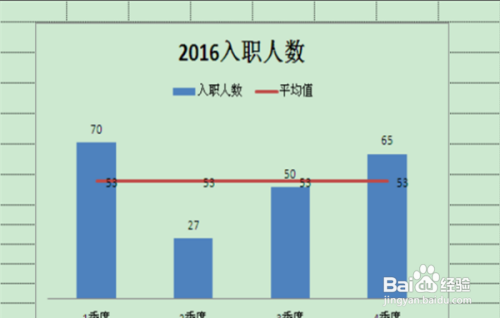
Excel柱状图添加一条水平的标准线怎么做

 时间:2026-02-15 20:29:06

1、打开一份Excel表格

首先打开一份Excel表格,在里面输入相关的数据,并选择公式将数据的平均值求出来。

Excel柱状图添加一条水平的标准线怎么做

2、设置为数据的平均值

在表格数据后面的一列将其设置为数据的平均值。

Excel柱状图添加一条水平的标准线怎么做

3、插入柱形图

接着点击工具栏上面的插入柱形图,并选择需要的柱形图样式。

Excel柱状图添加一条水平的标准线怎么做

4、选择更改系列图标类型

插入柱形图之后,选中这个柱形图,右键单击鼠标,选择更改系列图标类型。

Excel柱状图添加一条水平的标准线怎么做

5、选择折线图

然后就会弹出更改的窗口,在这个窗口里面选择折线图,在折线图里面选择其中的一种样式。

Excel柱状图添加一条水平的标准线怎么做

6、完成

插入了之后就可以发现柱形图里面加入了一条水平的标准线。

Excel柱状图添加一条水平的标准线怎么做

  • EXCEL中柱状图中添加一条目标线怎么做
  • 图表如何设置双坐标轴?
  • EXCEL中柱状图中如何添加一条目标线
  • excel柱形图上如何添加线条?
  • 制作双坐标图表
  • 热门搜索
    广宁竹海大观旅游区 呼伦贝尔旅游局官网 十堰旅游网 台湾台北旅游攻略 河南旅游景点地图 广州白云山旅游攻略 几月份去云南旅游最好 河北旅游网 旅游书籍 长春大学旅游