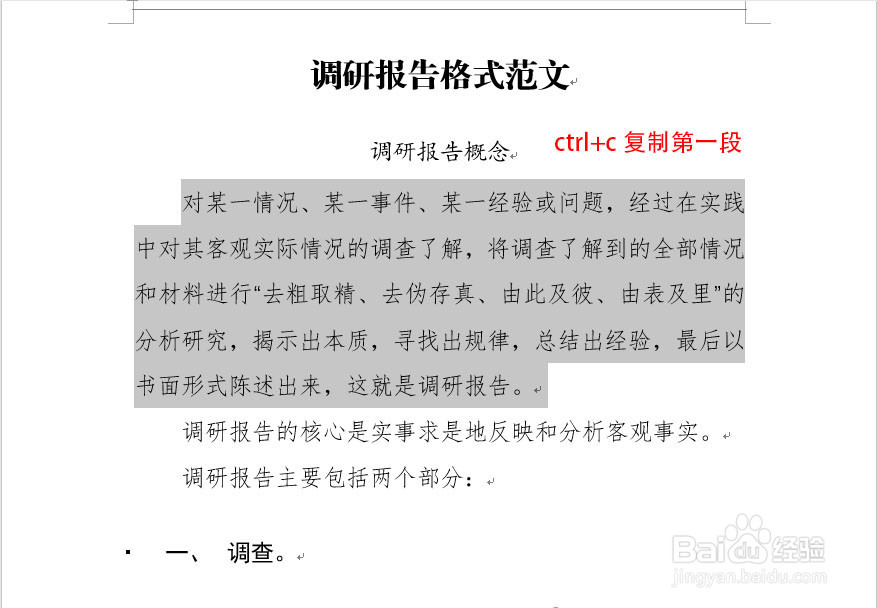
1、首先,我们用Word打开一篇文档,复制该文章的第一段。
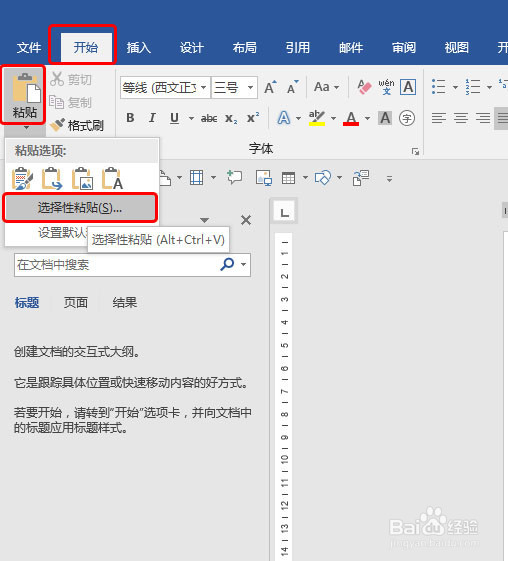
2、在Word中新建一个空白的文档,依次单击“粘贴”-“选择性性粘贴”。
3、在对话框中,我们选择“粘贴链接”,再选择右侧的“带格式文本RTF”。然后确定。

4、现在,我们在原文档中做的任何修改,新建文档中相应的文字内容都会自动变化。比如在源文档段落后加一行字,新文档也会实时更新。是不是很神奇?

时间:2026-04-24 01:16:58
1、首先,我们用Word打开一篇文档,复制该文章的第一段。
2、在Word中新建一个空白的文档,依次单击“粘贴”-“选择性性粘贴”。
3、在对话框中,我们选择“粘贴链接”,再选择右侧的“带格式文本RTF”。然后确定。
4、现在,我们在原文档中做的任何修改,新建文档中相应的文字内容都会自动变化。比如在源文档段落后加一行字,新文档也会实时更新。是不是很神奇?
