word文档插入图片及对图片的编辑的方法

 时间:2026-02-15 02:27:30

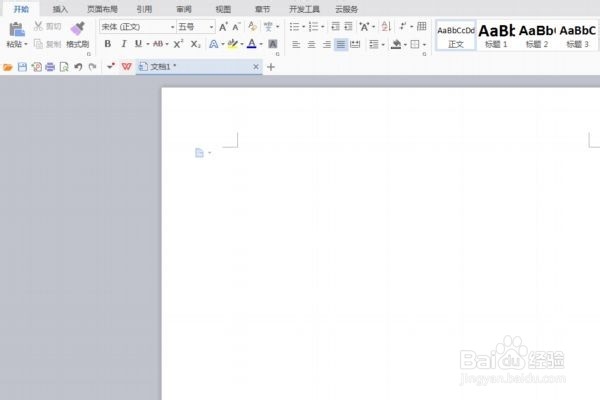
1、首先在电脑上安装word办公软件,新建空白文档。
word文档插入图片及对图片的编辑的方法

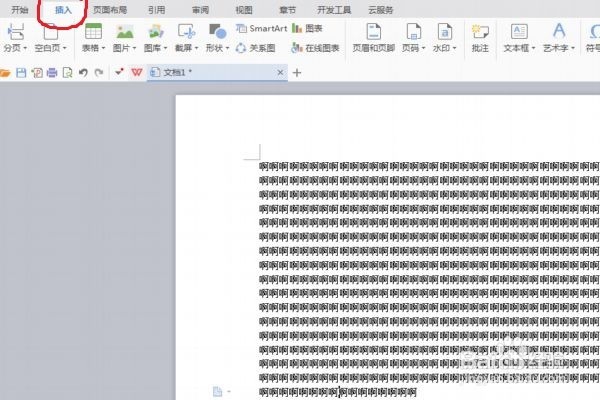
2、随便打些文字,点击最上面一排的菜单栏中的"插入"

word文档插入图片及对图片的编辑的方法

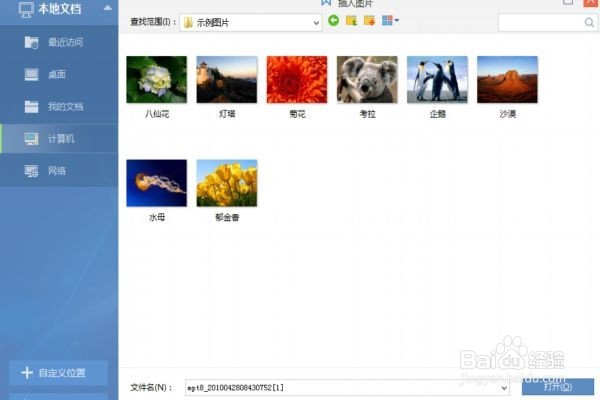
3、点击后弹出对话框,有选择图片的路径,根据自己图片的位置进行选择

word文档插入图片及对图片的编辑的方法

4、我做演示随便在示例图片中选了一个

word文档插入图片及对图片的编辑的方法

5、最主要是图片在文字中的位置,新手经常遇到的就是图片虽然插入到文档中,可发现图片打乱了文档中文字的格式,文字都变得有间隙了怎么办?

word文档插入图片及对图片的编辑的方法

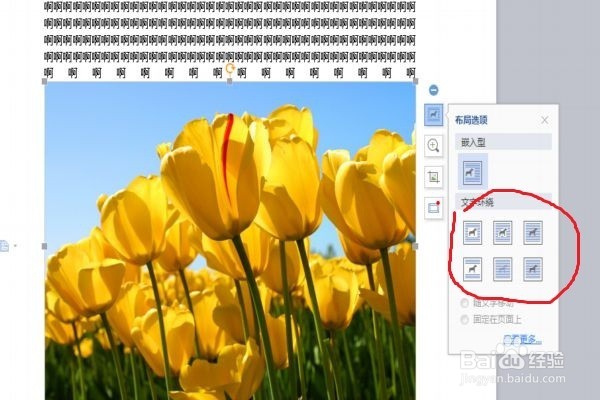
6、这是环绕方式的问题,不要着急,点击图片,旁边有对图片进行编辑的工具,图片有多种在文字中的环绕方式,根据自己所需选择。
word文档插入图片及对图片的编辑的方法

7、点击图片后,图片的上面中间有个像刷新符号的图标,下图用红圈已标出了,鼠标左键点住图标可以进行左右旋转。看看效果吧。

word文档插入图片及对图片的编辑的方法

  • 2016Word文档中的表格如何设置底纹?
  • Excel表格如何设置行高和列宽?(下)
  • excel如何设置合并的单元格内容水平垂直都居中
  • 如何在word中给图片添加紫色简单边框样式
  • ppt2016中如何设置页面之间的切换效果
  • 热门搜索
    阿里巴巴旅游 洛带古镇旅游攻略 松江旅游景点 南昌有什么旅游景点 湖南旅游景点排行 酷走旅游网 宝中旅游官网 台湾旅游事故 去韩国旅游必买 武汉附近旅游景点