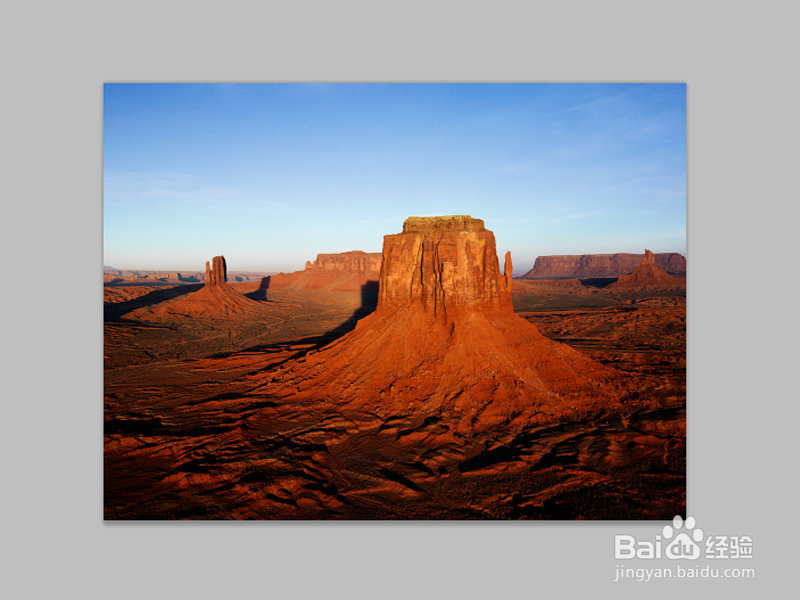
1、首先启动Photoshop cs5,打开一张素材图片。
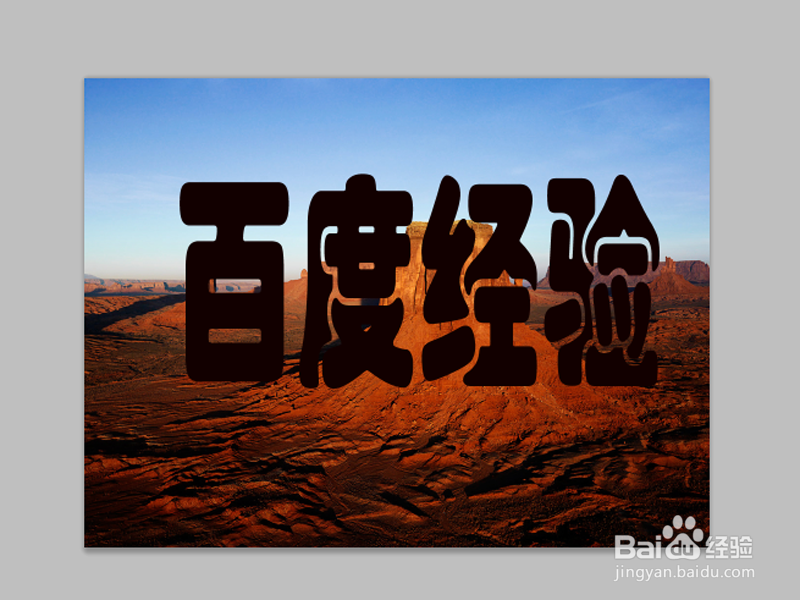
2、复制一层,露慎躲输入文字内眠捧容,设置字体和字号,字体颜色为黑色。
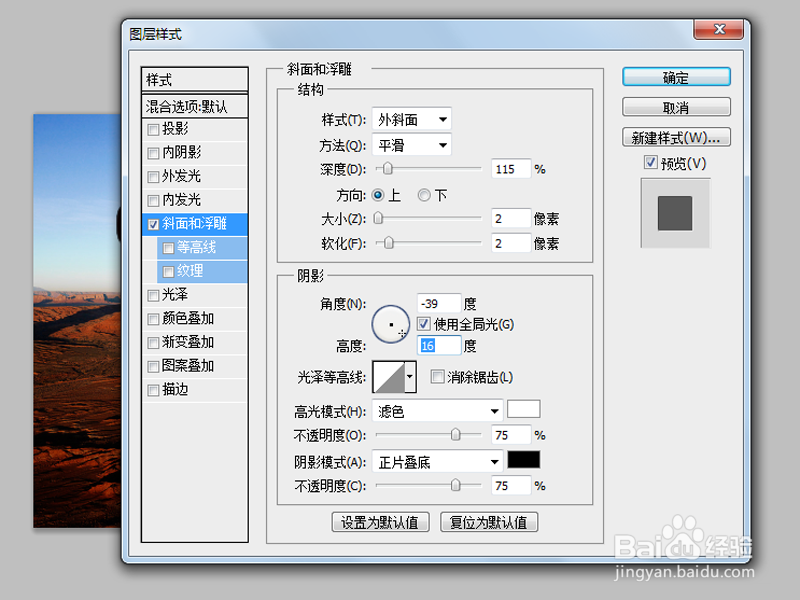
3、调出图层样式,勾选斜面与浮雕选项,样式为外斜面,大小和软化均为2,深度为115,角度为-39,高度为16.
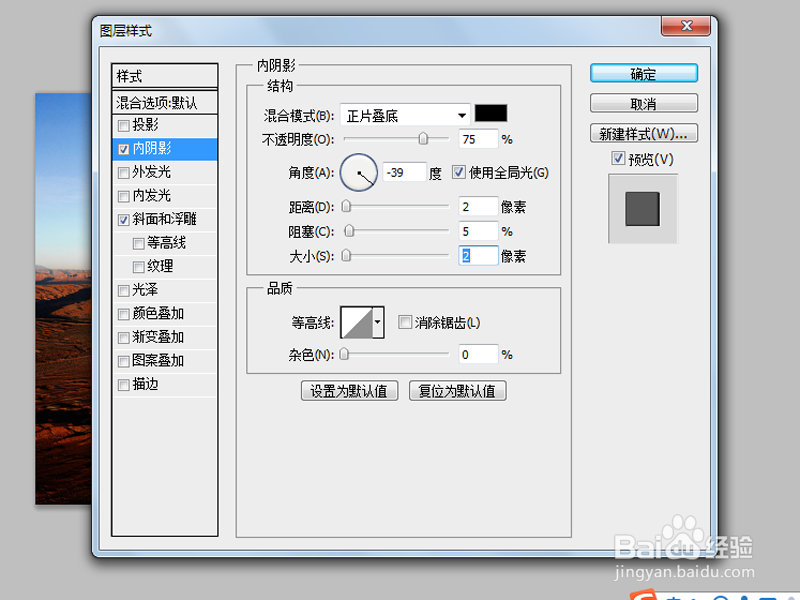
4、接三称着勾选内阴影,角度为-39,距离和大小均为2,阻塞为5,点击确定按钮。
5、修改文字图层的填充为0,查看效果。
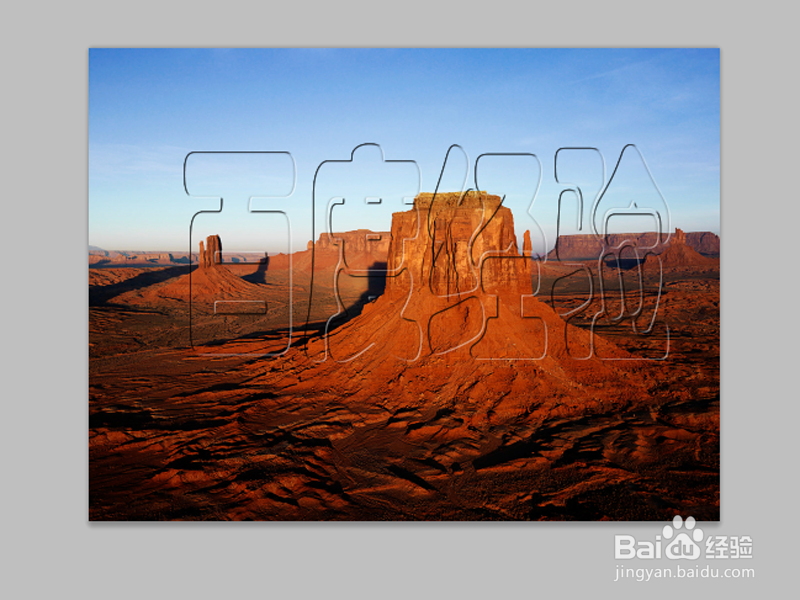
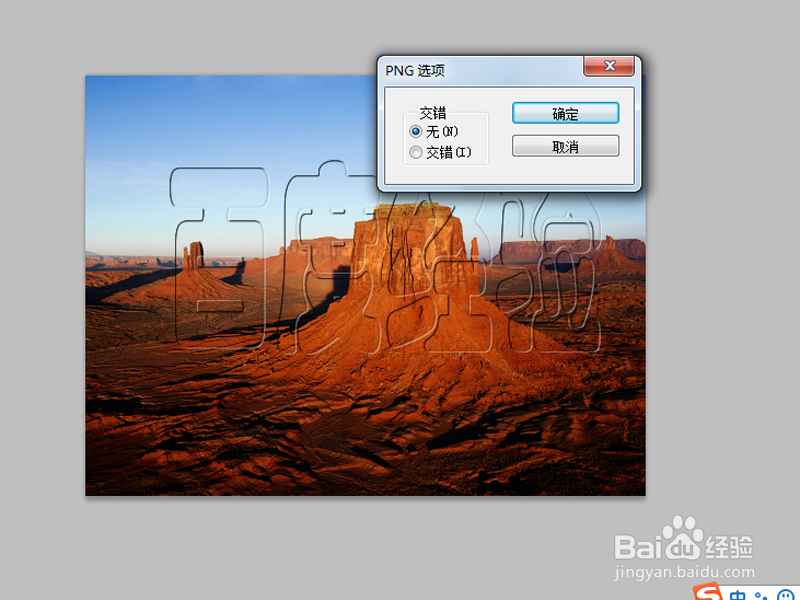
6、执行图层-拼合图像命令,接着将文件保存为png格式即可。
时间:2026-05-10 23:41:14
1、首先启动Photoshop cs5,打开一张素材图片。
2、复制一层,露慎躲输入文字内眠捧容,设置字体和字号,字体颜色为黑色。
3、调出图层样式,勾选斜面与浮雕选项,样式为外斜面,大小和软化均为2,深度为115,角度为-39,高度为16.
4、接三称着勾选内阴影,角度为-39,距离和大小均为2,阻塞为5,点击确定按钮。
5、修改文字图层的填充为0,查看效果。
6、执行图层-拼合图像命令,接着将文件保存为png格式即可。
