1、新建零件,新建草图,画一条圆弧线线段,如图所示,当做路径

2、在通过路径的一个端点的平面上新建另一个草图,如图所示,画一个圆
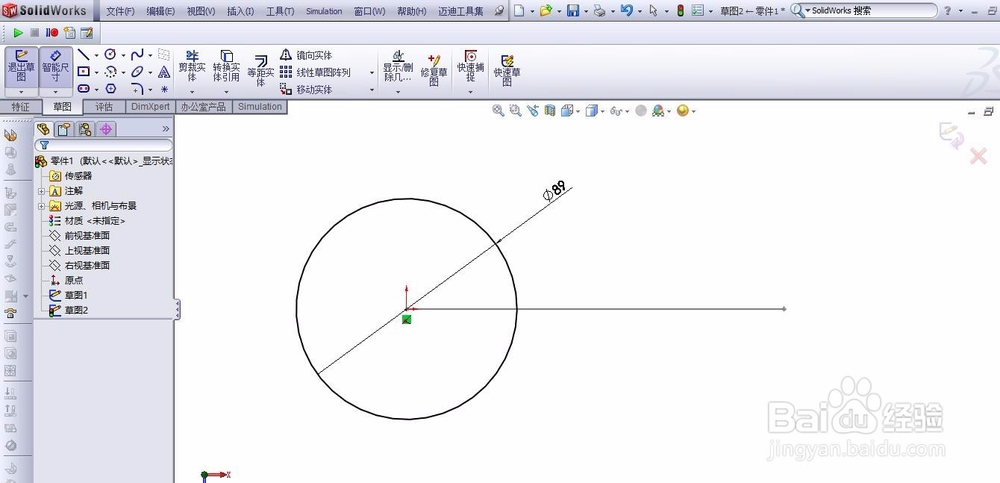

3、如图所示,新建一个基准面,然后在此基准面上新建草图,画一个圆


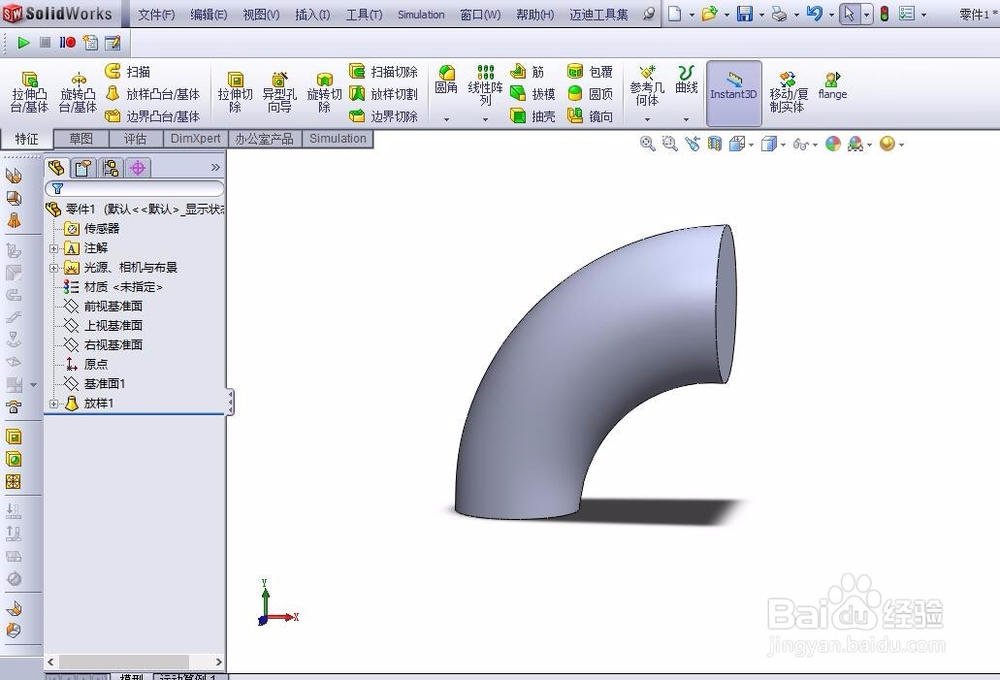
4、点击放样凸台按钮,选择两个圆的草图当做轮廓,选择路径当做中心线,预览,确定,完成

时间:2026-05-07 17:23:45
1、新建零件,新建草图,画一条圆弧线线段,如图所示,当做路径
2、在通过路径的一个端点的平面上新建另一个草图,如图所示,画一个圆
3、如图所示,新建一个基准面,然后在此基准面上新建草图,画一个圆
4、点击放样凸台按钮,选择两个圆的草图当做轮廓,选择路径当做中心线,预览,确定,完成
