怎样将Word中的数字用逗号隔开

 时间:2026-04-22 01:49:50

1、首先我们需要打开需要添加逗号的Word的,可以看到是一连串的没有添加逗号的一连穿的数字
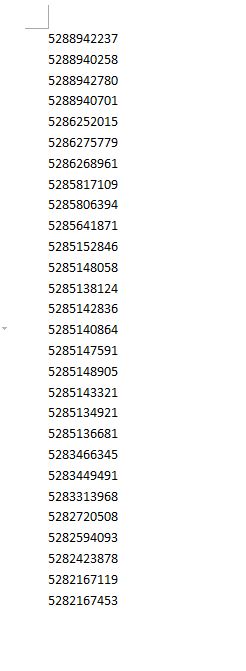
怎样将Word中的数字用逗号隔开

2、然后我们可以按键盘上的Ctrl+F键,然后就出来了,查找和替换这个对话框
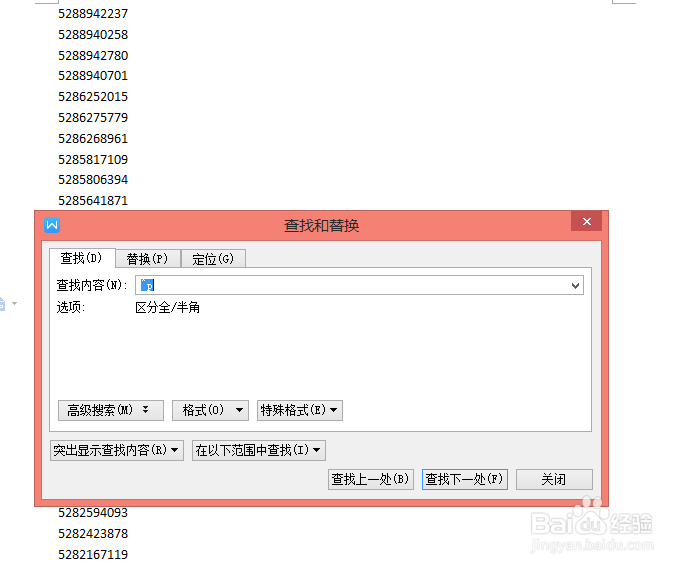
怎样将Word中的数字用逗号隔开

3、我们将光标放在我们需要插入逗号的数字后面,在这个查找内容里面会有显示我们查找的内容
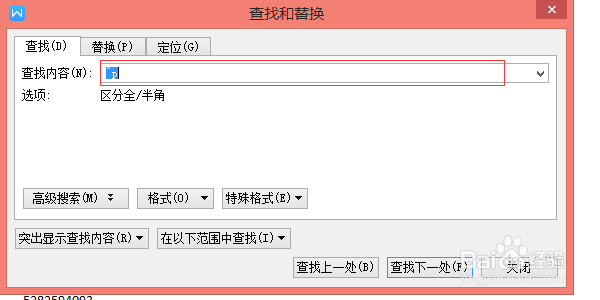
怎样将Word中的数字用逗号隔开

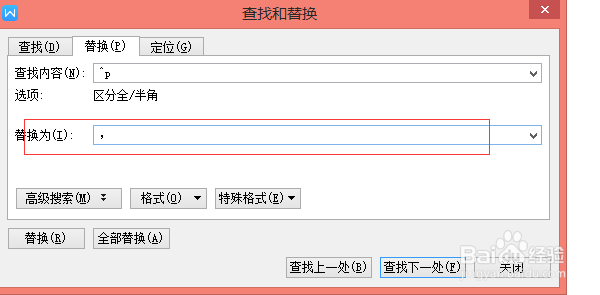
4、我们在这个查找和替换的对话框里面选择第二项替换,在查找内容栏,有我们查找的内容
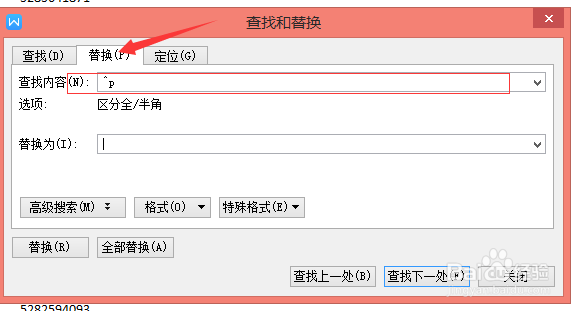
怎样将Word中的数字用逗号隔开

5、然后在替换为的那一栏里打上逗号

怎样将Word中的数字用逗号隔开

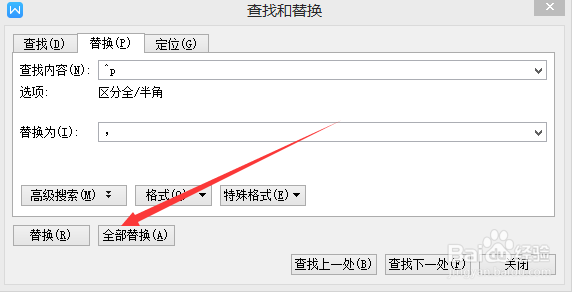
6、然后点击下面的全部替换

怎样将Word中的数字用逗号隔开

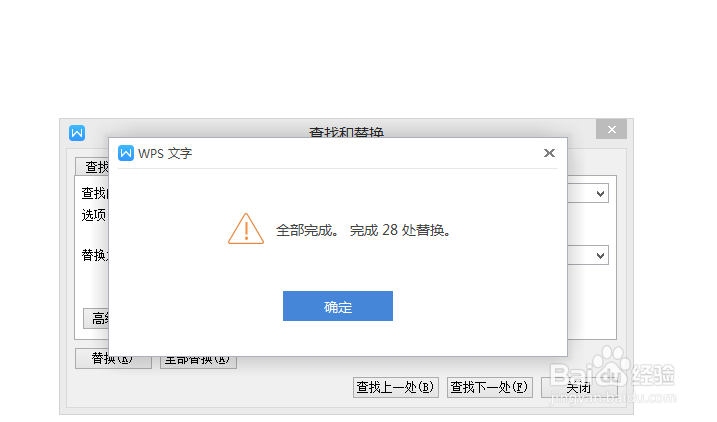
7、然后会显示替换了多少处,点击确定就行

怎样将Word中的数字用逗号隔开

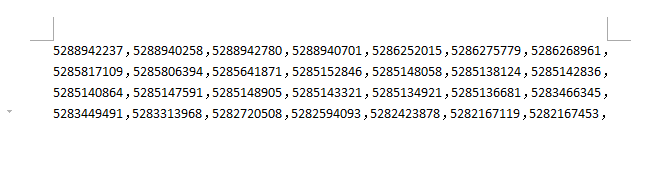
8、然后我们要的结果就出来了,这些数字之间就有了逗号

怎样将Word中的数字用逗号隔开

  • word里数字怎么加逗号符号
  • word文档数字怎么设置千分位
  • 如何在word中设置数字的千位分隔符
  • 如何在word中设置数字的千位分隔符
  • 数字分隔符怎么打
  • 热门搜索
    携程网 旅游 三峡旅游职业学院 旅游拍照姿势的摆法 浙江旅游胜地 泰国旅游攻略自由行 天津市旅游局 宁波旅游景点门票 旅游网站模板下载 碧峰峡旅游攻略 九寨沟 旅游