1、新建一个空白文档,点击“插入”,点击“表格”,下拉表格下方的框线插入表格。

2、调整表格框线的大小到合适的位置,选择“插入”,点击“图片”。

3、在文件夹中找到一张照片,点击右下角的“插入”,调整图片大小到合适的位置。

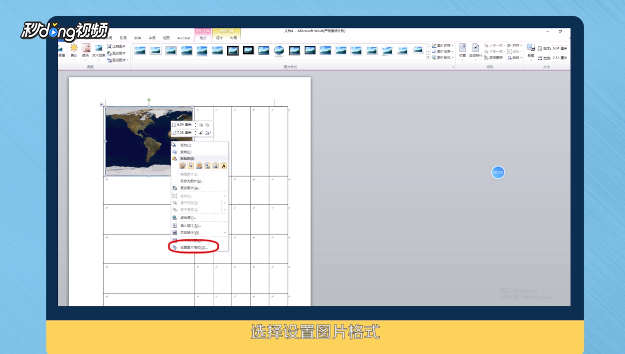
4、选择图片,鼠标右键,选择“设置图片格式”。设置线条的颜色为实线的红色,点击“线型”,点击“短划线类型”,选择第一个圆点,点击“关闭”。
5、选中所有的表格,单击鼠标右键,选择“边框与底纹”,设置颜色为自己喜欢的颜色,点击“确定”。

6、总结如下。

时间:2026-04-23 02:13:06
1、新建一个空白文档,点击“插入”,点击“表格”,下拉表格下方的框线插入表格。
2、调整表格框线的大小到合适的位置,选择“插入”,点击“图片”。
3、在文件夹中找到一张照片,点击右下角的“插入”,调整图片大小到合适的位置。
4、选择图片,鼠标右键,选择“设置图片格式”。设置线条的颜色为实线的红色,点击“线型”,点击“短划线类型”,选择第一个圆点,点击“关闭”。
5、选中所有的表格,单击鼠标右键,选择“边框与底纹”,设置颜色为自己喜欢的颜色,点击“确定”。
6、总结如下。
