360浏览器怎么快速保存图片 如何自动保存图片

 时间:2024-10-12 00:34:35

1、首先我们在打开的360浏览器主界面,点击菜单栏中的“工具”菜单
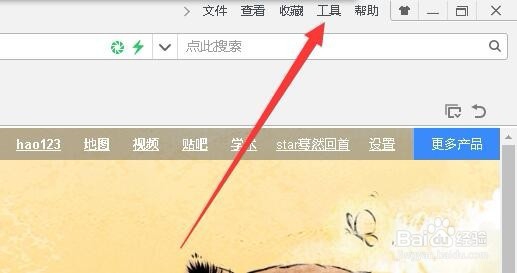
360浏览器怎么快速保存图片 如何自动保存图片

2、接下一在打开的下拉菜单中,我们点击“选项”菜单项。

360浏览器怎么快速保存图片 如何自动保存图片

3、接着在打开的360浏览器的选项窗口中,我们点击左侧边栏的“实验室”菜单项。
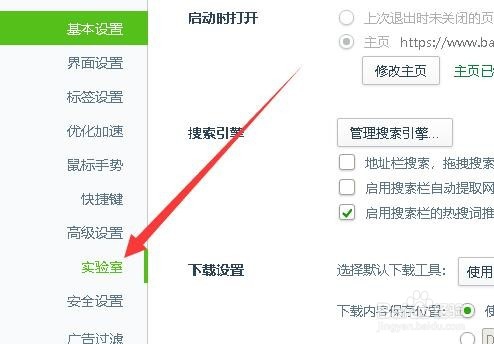
360浏览器怎么快速保存图片 如何自动保存图片

4、在右侧的窗口中找到全屏看图设置设置项,勾选“在图片右上角显示工具栏”前面的复选框。
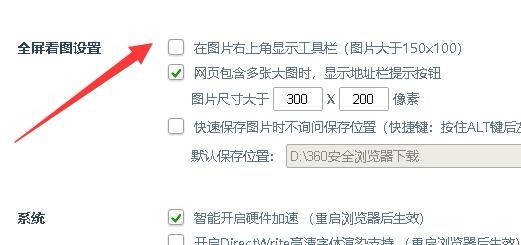
360浏览器怎么快速保存图片 如何自动保存图片

5、拉着再勾选“快速保存图片时不访问保存位置”前面的复选框

360浏览器怎么快速保存图片 如何自动保存图片

6、最后点击下面的“默认保存位置”的更改按钮,选择一个默认的保存文件夹就可以了。

360浏览器怎么快速保存图片 如何自动保存图片

7、这时当我们把鼠标移动到图片上的时候,就会在图片右上角显示出一个工具栏,在工具栏中点击“保存”按钮,就会自动的保存图片到上面设置的文围泠惶底件夹了。另外我们也可以按下Alt键的同时点击图片,也可以快速保存图片到图片文件夹中。

360浏览器怎么快速保存图片 如何自动保存图片
  • 360浏览器怎么打开快速保存图片功能?
  • 如何利用360全屏看图快速保存图片
  • 360浏览器怎么打开快速保存图片功能?
  • 360浏览器怎么快速保存图片如何自动保存图片
  • 360极速浏览器怎么设置启用快速保存图片功能
  • 热门搜索
    田横岛旅游度假区 高州旅游景点大全 冬季旅游去哪里好 金坛旅游网 上海周边旅游景点推荐 西安冬季旅游攻略 松原旅游景点大全 湖北省旅游景点大全 河南省旅游景点大全 少女丽江旅游遭打
