1、首先了解一下一些基础知识:1.直箭头即为“软回车”(可通过键盘上Shift + Enter组合键出生) ,换行但是并不换段,改变段间距不会改变软回车的分段。
弯箭头即为“硬回车”是键盘上按回车(Enter键)产生的,在换行的同时也起着段落分隔的作用。

2、了解符号^l(字母l)是直箭头即为“软回车”,^p是弯箭头即为“硬回车”。
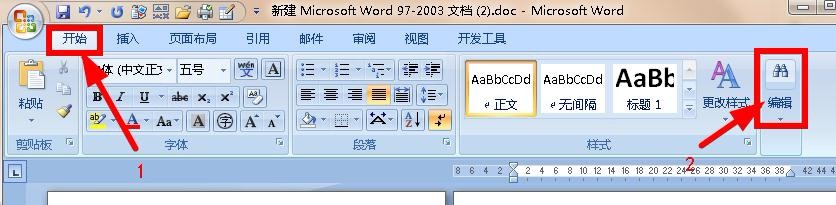
3、现在可以使用^l(字母l)和^p替换的替换来实现直箭头替换方法了。打开复制了网络文字材料的word文档,在“开始”选项卡中找到“编辑”菜单,如图:

4、在“编辑”下拉菜单中找到并选择“替换”选项,如图:

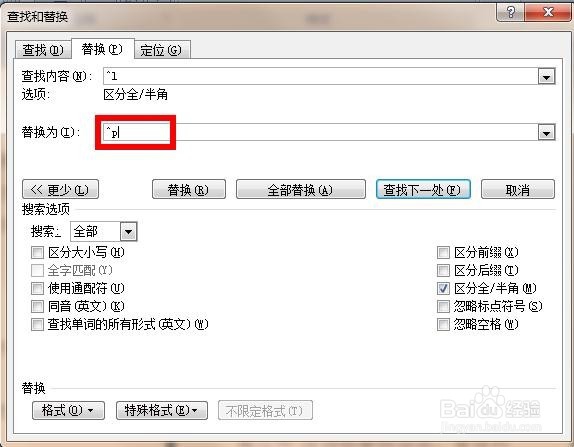
5、在弹出的“查找和替换”对话框中,“查找内容(N)”后文本框内输入^l符号,在“替换为(I)”后文本框内输入^p符号,并点击下方“全部替换(A)”按钮,如图:

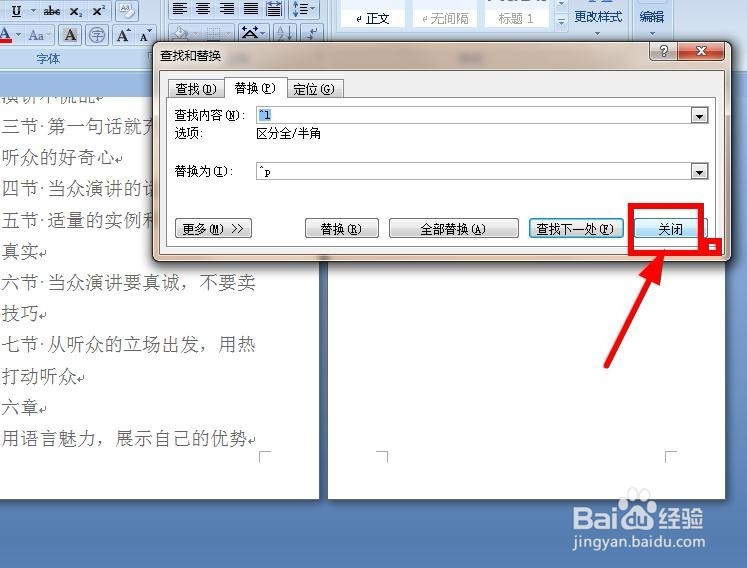
6、弹出替换结果对话框,点击“确定”,然后再推出“查找和替换”对话框中即可,如图:

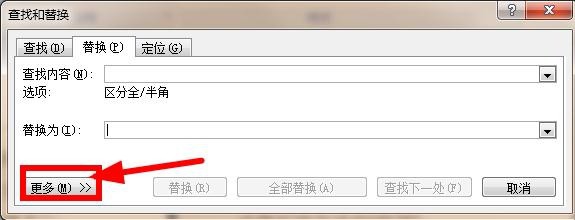
1、打开替换后,如果记不住两个符号,可以通过点击“查找和替换”对话框下方的“更多(M)”按钮,如图:
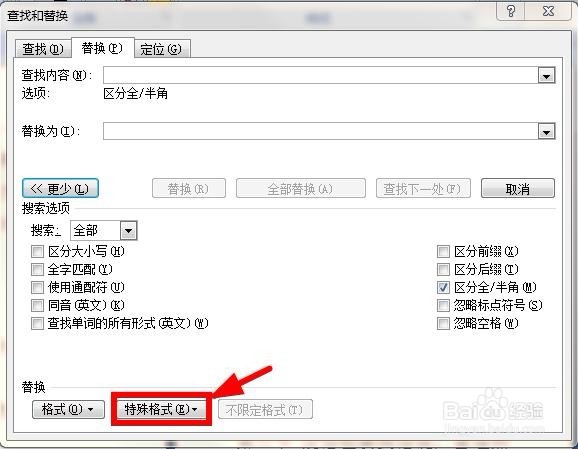
2、在“查找和替换”对话框下方会增加了功能项目,将光标放到“查找内容(N)”后文本框内,点击对话框下方的“特殊格式(R)”,如图:
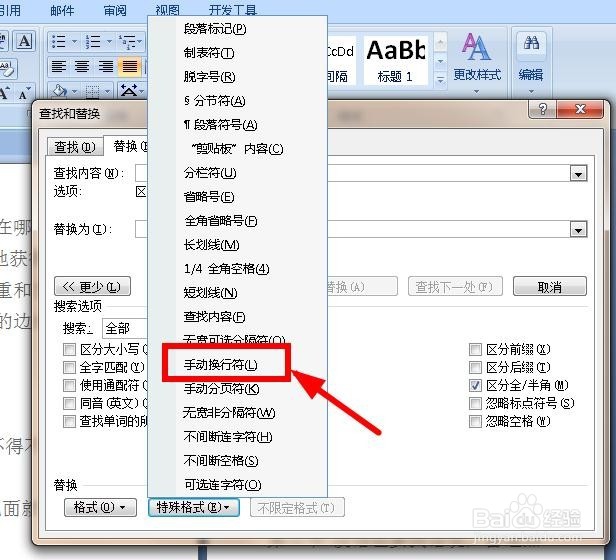
3、在下拉选项菜单中选择“手动换行符(L)”,在“查找内容(N)”后文本框内就会添加了^l符号,如图:

4、使用类似步骤3中,在“替换为(I)”后文本框内添加^p符号,如图: