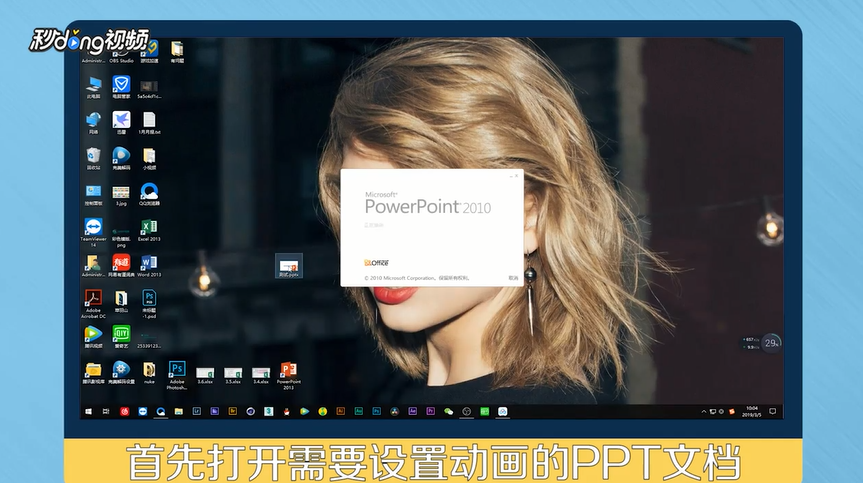
1、首先打开需要设置动画的PPT文档。
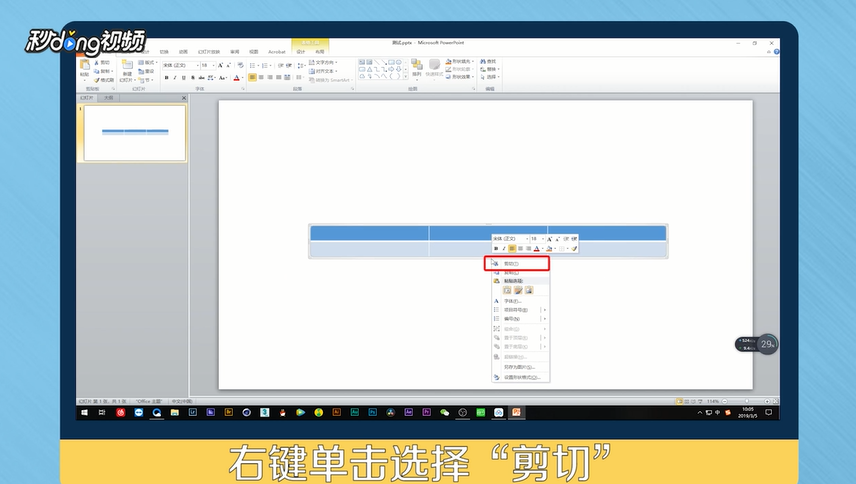
2、选中幻灯片中的表格,右键单击选择“剪切”,点击菜单栏中的“开始”,点击下面粘贴的下拉箭头,选择“选择性粘贴”选项。
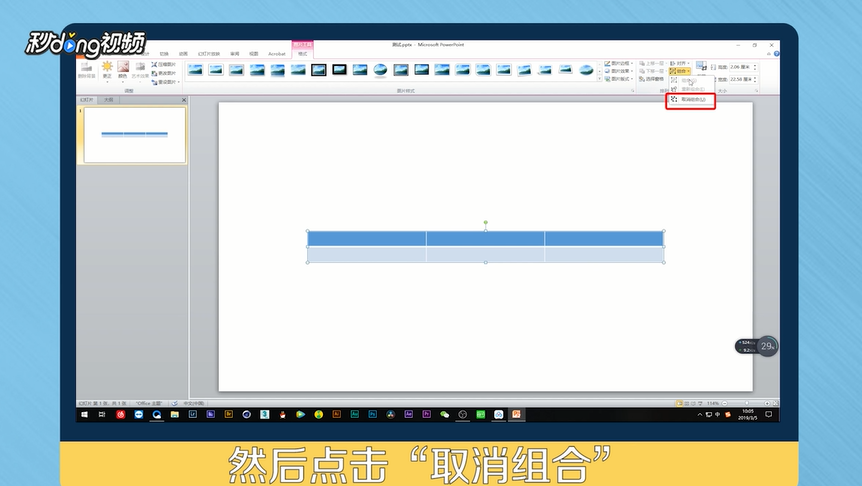
3、在弹出的对话框中,选择“图片(增强型图元件)”“组合”“取消组合”。
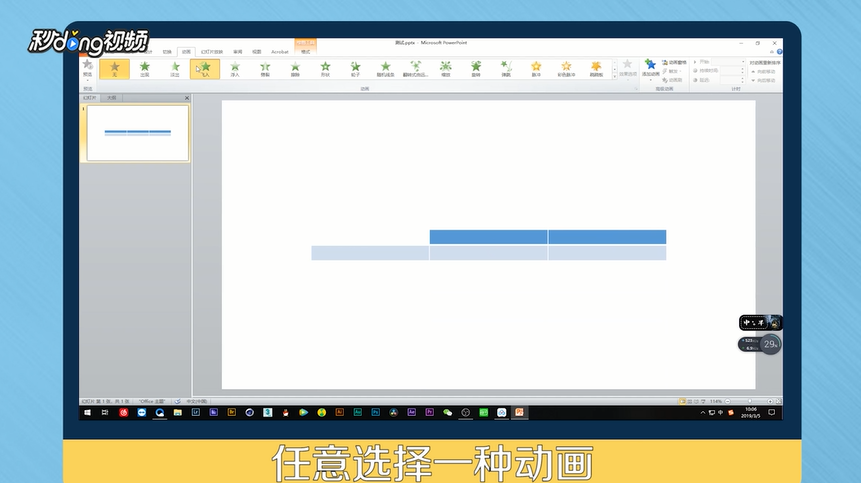
4、单击菜单栏中的“动画”选项。
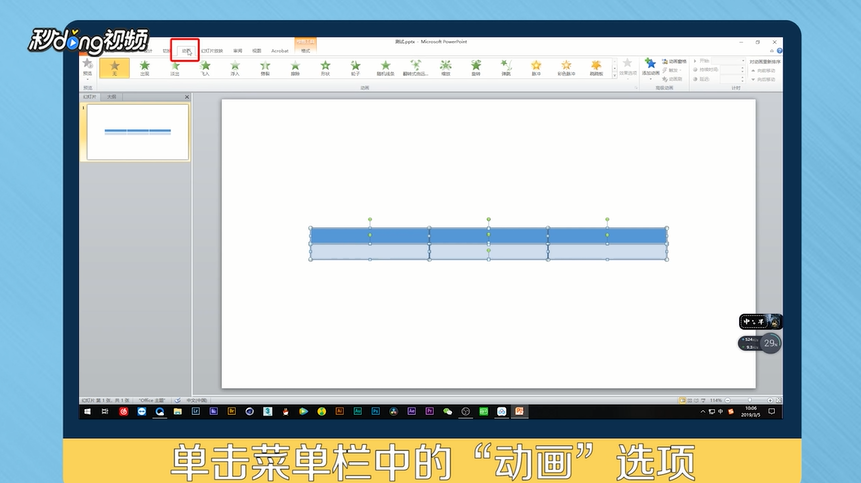
5、任意选择一 种动画,此时切换到放映模式。
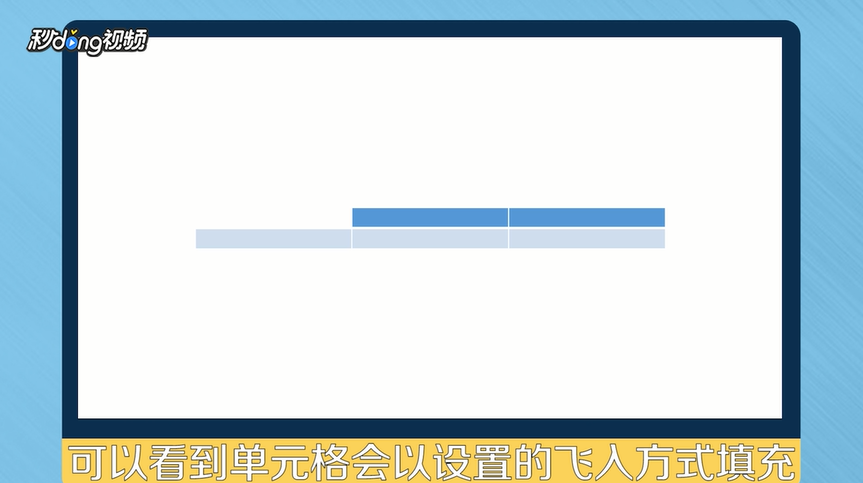
6、可以看到单元格会以设置的飞入方式填充。
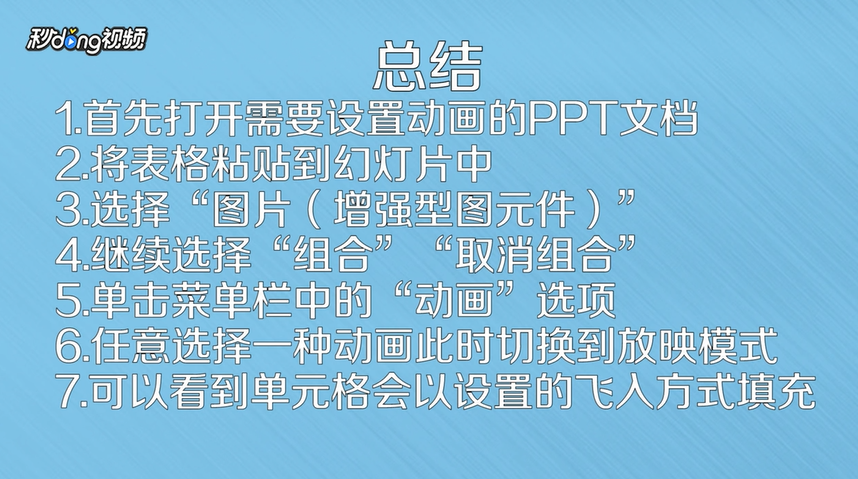
7、总结如下。
时间:2026-04-22 09:33:29
1、首先打开需要设置动画的PPT文档。
2、选中幻灯片中的表格,右键单击选择“剪切”,点击菜单栏中的“开始”,点击下面粘贴的下拉箭头,选择“选择性粘贴”选项。
3、在弹出的对话框中,选择“图片(增强型图元件)”“组合”“取消组合”。
4、单击菜单栏中的“动画”选项。
5、任意选择一 种动画,此时切换到放映模式。
6、可以看到单元格会以设置的飞入方式填充。
7、总结如下。
