Photoshop如何暗调黄紫色的人物特写

 时间:2024-10-14 05:27:31

1、点击选中需要的素材,选择打开。

Photoshop如何暗调黄紫色的人物特写

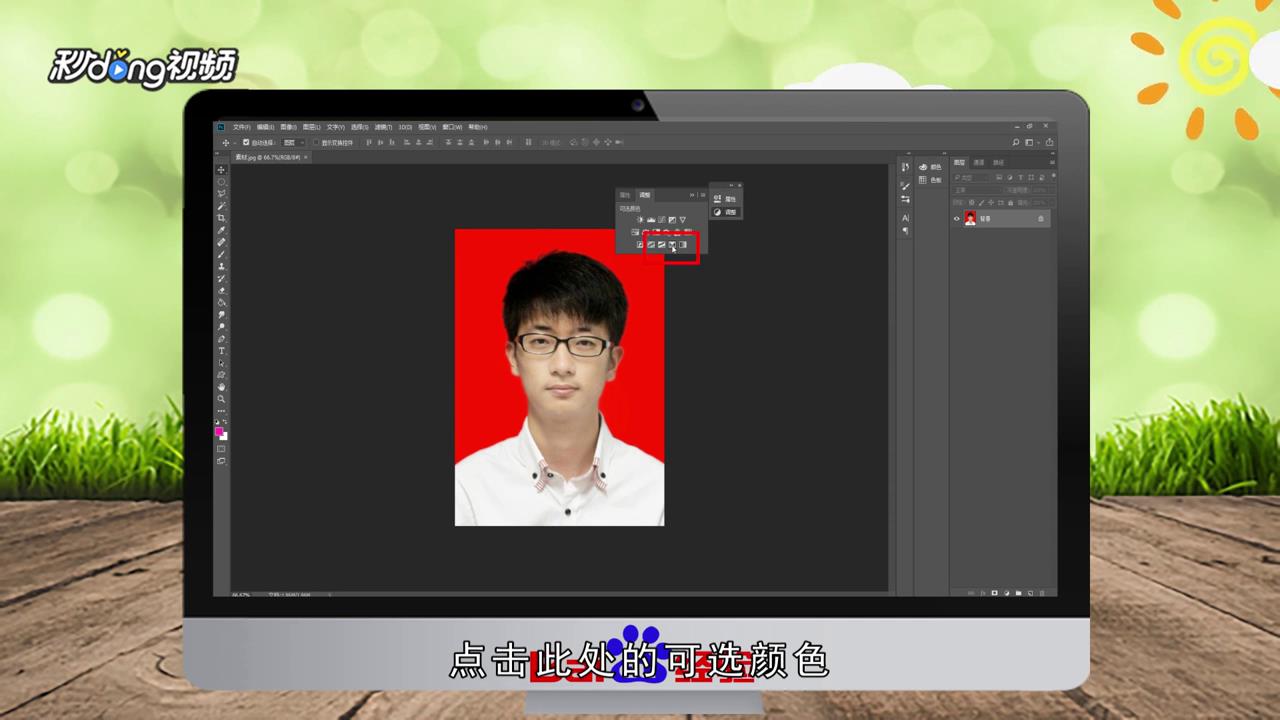
2、在上方状态栏中,点击状态栏中的可选颜色。

Photoshop如何暗调黄紫色的人物特写

3、选择“红色”,降低“黄色”。

Photoshop如何暗调黄紫色的人物特写

4、点击“内发光”,点击“确认”即可。

Photoshop如何暗调黄紫色的人物特写
  • ps画笔变成十字怎么办?2种解决办法
  • ps宠物店的海报
  • PS软件怎么调整照片让照片更有立体感?
  • 如何通过悟空图像为图片添加边框
  • PS波浪滤镜的简单使用
  • 热门搜索
    5月旅游推荐 北京冬天旅游 旅游节半价 青田旅游 陕西旅游集团公司 长海县旅游攻略 冬季旅游去哪里好 成都旅游景点排行 寒山寺旅游攻略 珠海有什么旅游景点