1、点击打开电脑上的Chrome双核浏览器。

2、点击打开Chrome双核浏览器的下载管理器。

3、点击下方的打开默认路径。

4、点击选中你默认的下载文件夹,也就是默认路径。
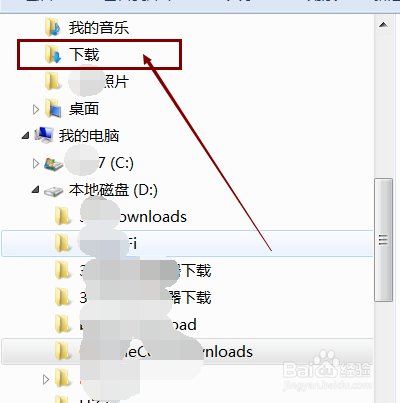
5、如果你选择的默认文件夹下还包含有文件夹的话,那就继续选择。

6、设置好以后直接关闭对话框就可以了。这样下载的下默认路径就设置好了。以后你使用Chrome双核浏览器下载的文件就可以很方便的按照设置的路径很容易找到了。

时间:2024-10-12 03:48:36
1、点击打开电脑上的Chrome双核浏览器。
2、点击打开Chrome双核浏览器的下载管理器。
3、点击下方的打开默认路径。
4、点击选中你默认的下载文件夹,也就是默认路径。
5、如果你选择的默认文件夹下还包含有文件夹的话,那就继续选择。
6、设置好以后直接关闭对话框就可以了。这样下载的下默认路径就设置好了。以后你使用Chrome双核浏览器下载的文件就可以很方便的按照设置的路径很容易找到了。
