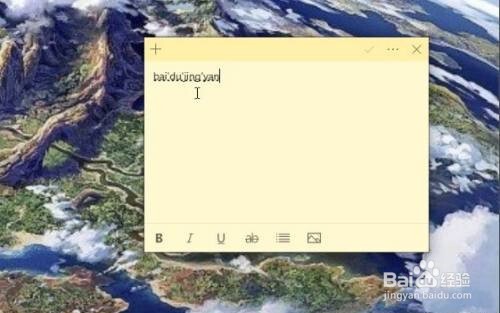
1、使用微软输入法出现输入拼音却不显示选字框,无法选择自己想要的字;
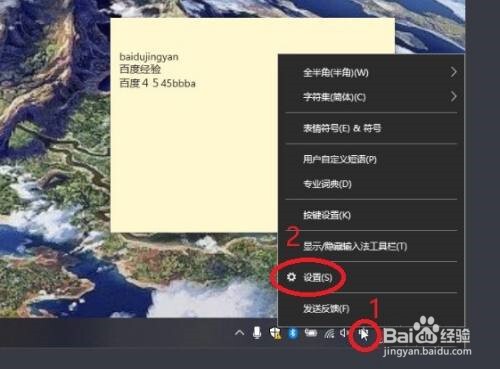
2、这需要将输入法改回旧版本,首先找到桌面右下角的输入法图标,右键点击,选择“设置”
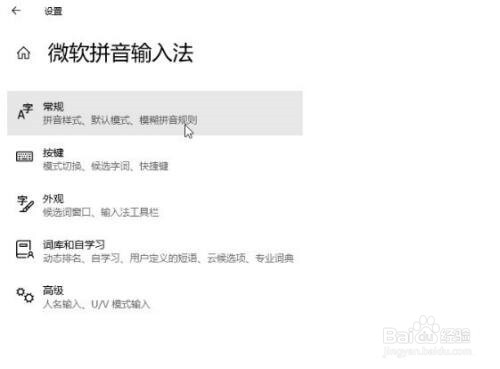
3、点击微软拼音输入法下方的“常规”
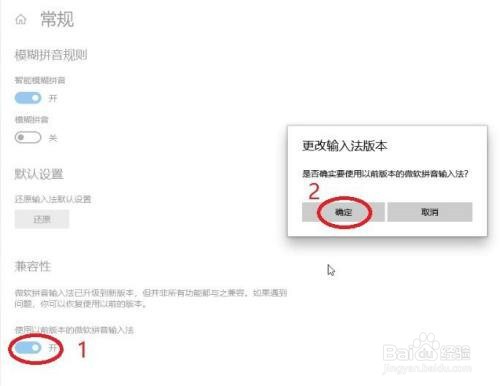
4、下拉找到“使用以前版本的微软拼音输入法”,将其开启,会弹出更改输入法版本的提示,我们点击确定
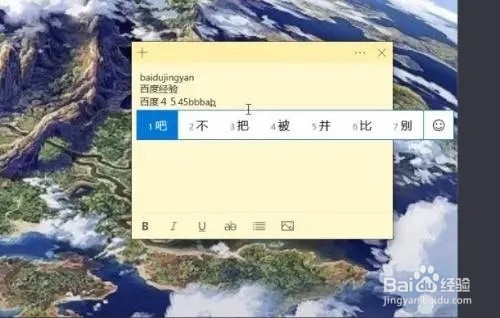
5、更改完成后,再次使用微软输入法,就可以看到下方出现了候选框了。
时间:2026-04-22 21:26:37
1、使用微软输入法出现输入拼音却不显示选字框,无法选择自己想要的字;
2、这需要将输入法改回旧版本,首先找到桌面右下角的输入法图标,右键点击,选择“设置”
3、点击微软拼音输入法下方的“常规”
4、下拉找到“使用以前版本的微软拼音输入法”,将其开启,会弹出更改输入法版本的提示,我们点击确定
5、更改完成后,再次使用微软输入法,就可以看到下方出现了候选框了。
