1、用PowerPoint2016打开一篇文稿,并选中我们需要隐藏的幻灯片,切换到“幻灯片放映”选项卡,单击“设置”区域中的“隐藏幻灯片”按钮。
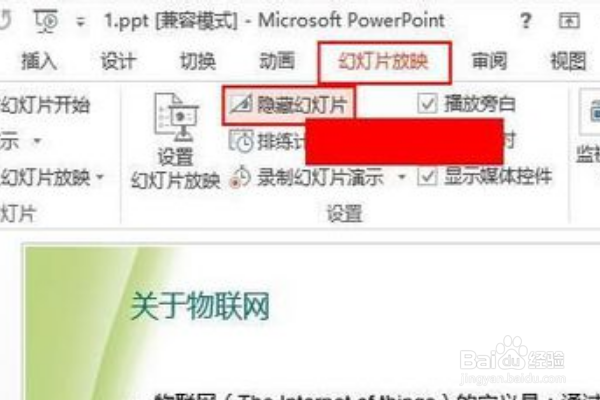
2、现在,我们隐藏的幻灯片的颜色会变淡,而且它的页码上会出现一个删除符号,如果我们放映幻灯片的话,就会发现这一页幻灯片并没有播放。

3、如果我们现在需要将之前隐藏起来的幻灯片重新放映出来的话,则需要再次切换到“幻灯片放映”选项卡,单击“设置”区域中的“隐藏幻灯片”按钮。
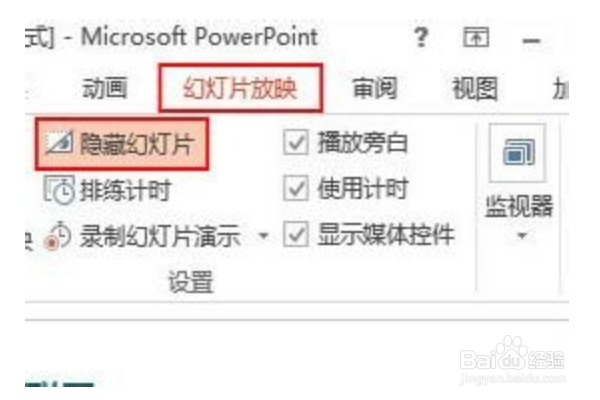
4、好了,幻灯片已经恢复原状了,我们也可以将其播放出来了。

时间:2026-04-23 08:27:38
1、用PowerPoint2016打开一篇文稿,并选中我们需要隐藏的幻灯片,切换到“幻灯片放映”选项卡,单击“设置”区域中的“隐藏幻灯片”按钮。
2、现在,我们隐藏的幻灯片的颜色会变淡,而且它的页码上会出现一个删除符号,如果我们放映幻灯片的话,就会发现这一页幻灯片并没有播放。
3、如果我们现在需要将之前隐藏起来的幻灯片重新放映出来的话,则需要再次切换到“幻灯片放映”选项卡,单击“设置”区域中的“隐藏幻灯片”按钮。
4、好了,幻灯片已经恢复原状了,我们也可以将其播放出来了。
