1、首先打开Excel新建一张空表。

2、在空表中将您所需数据输入进去。

3、用鼠标框选所需数据列。

4、选中所需数据列之后,点击Excel最上方插入---柱状图---三维柱状图。

5、 大家可以看到,已经在表格中自动生成了三维柱状图,但是不少朋友感觉这个柱状图中的数据好像不对,我们要根据两个年度进行三种收入水平的对比,可现在的表现形式是不对的?不要着急,咱们往下看。

6、先点击三维柱状图的图表区,然后鼠标右键点击---选择数据。

7、点击---切换行/列。

8、 大家看看,三维柱状图是不是有变化了呢?可我们想按照2011、2012两个年度表示,图中却是1、2的数字,该如何更改呢?别着急,咱们继续往下。
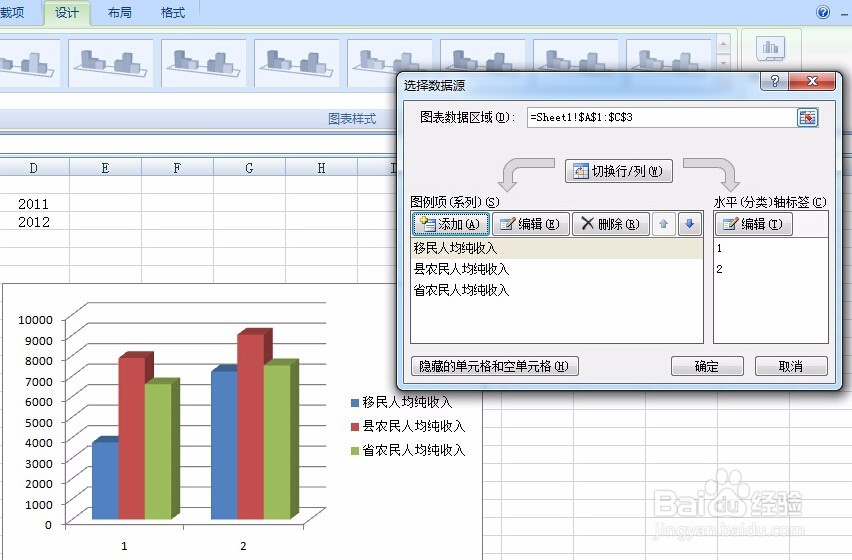
9、点击---水平(分类)轴标签---编辑

10、 选择---轴标签区域,咱们之前已经输入了2011、2012两个年度,现在用鼠标框选。
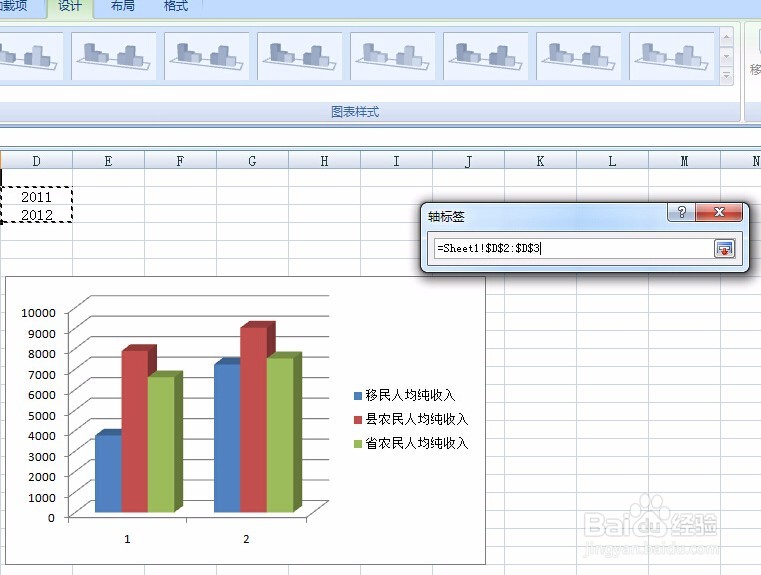
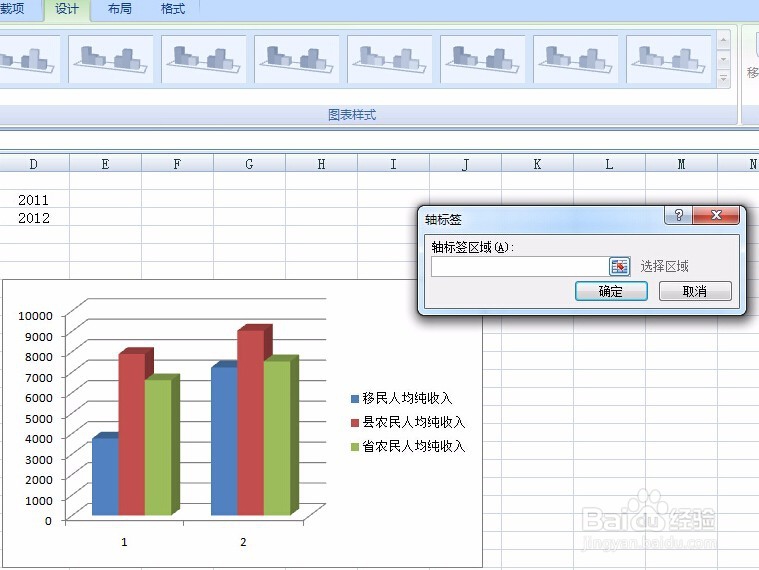
11、 框选完成后我们可以看到柱状图下方的年份已经修改成功了,我们点击确定轴标签,再点击确定数据源窗口。
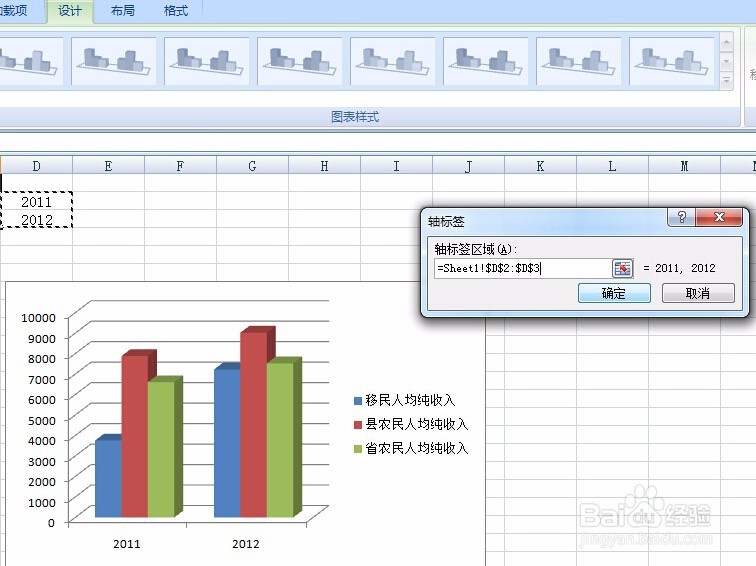

12、 好的,到目前为止三维柱状图的整体框架和数据已经建立完成。下面即将开始我们的美化工作,让整个图看起来美美哒。
选中图表区,鼠标右键点击---设置图标区域格式---填充---纯色填充(选择自己喜欢的颜色吧!)
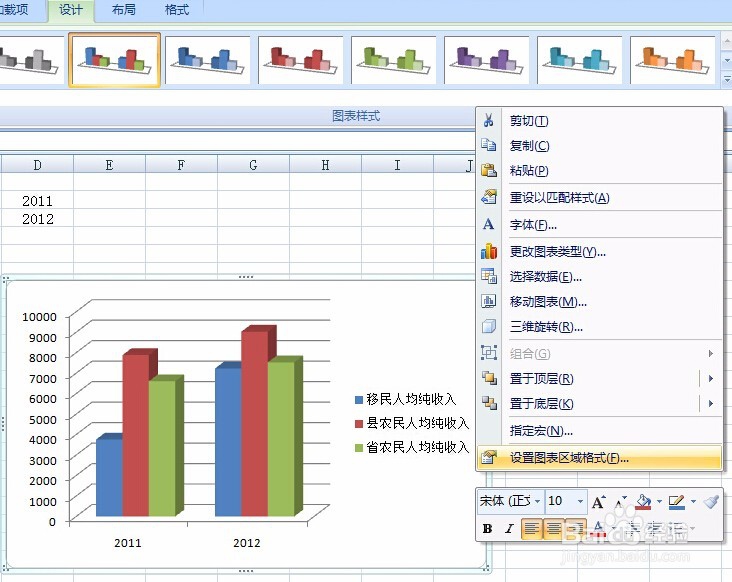

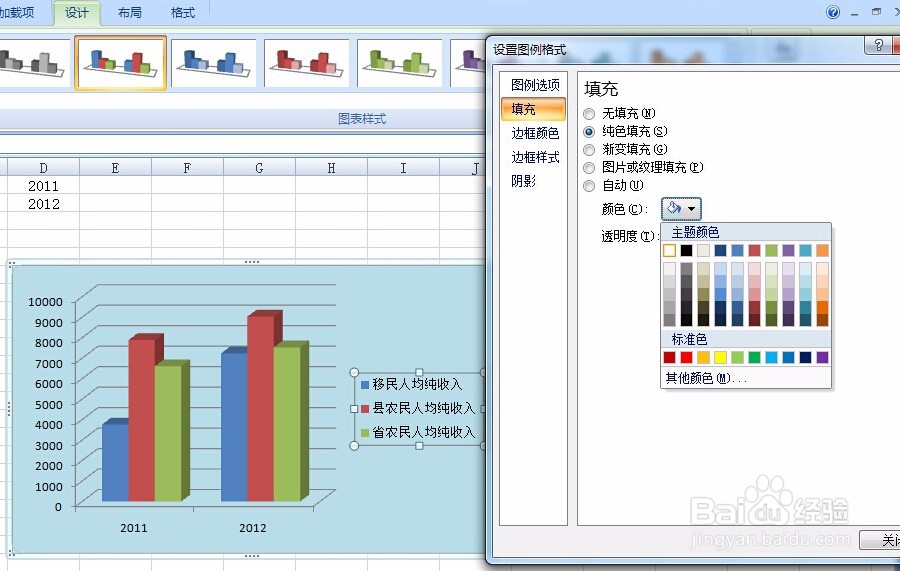
13、 再设置一下图例的背景颜色吧!
选中图例,鼠标右键点击---设置图例格式---填充---纯色填充(通常图例白色较为醒目)。
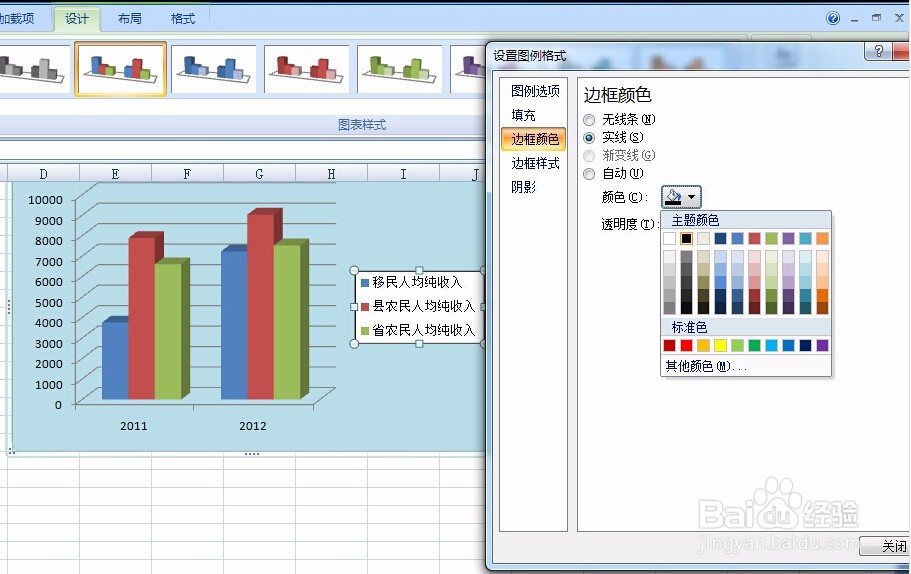
图例的边框也可以设置一下线条,鼠标右键点击---设置图例格式---边框颜色---实线。

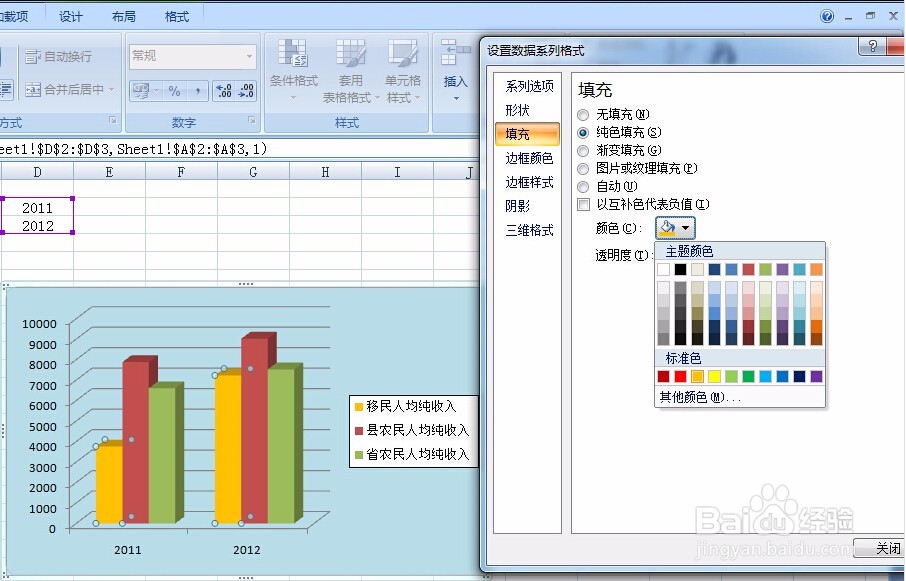
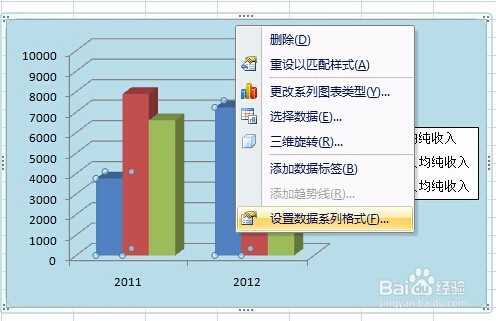
14、 最后一步,我们可以根据自己的爱好设置柱状图的颜色。
鼠标点击要修改的小柱子---鼠标右键点击设置数据系列格式---填充---纯色填充(选择自己喜欢的颜色吧!)
其余的小柱子可以按照这个设置方法,依次设置。
15、 好啦!一张用Excel制作漂亮的三维柱状图大功告成了!大家有没有成就感呢?让我们发挥自己的想象力,多做一些漂亮的图形吧!

