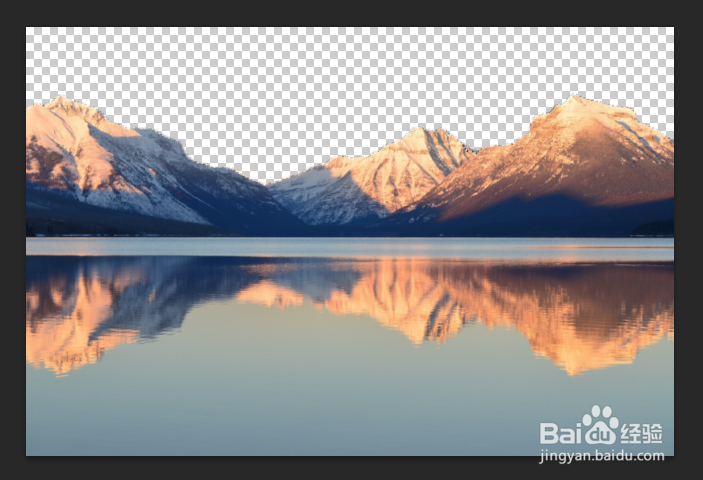
1、快速选择工具
按 键盘上的W 访问快速选择工具。您也可以在工具栏中找到它。
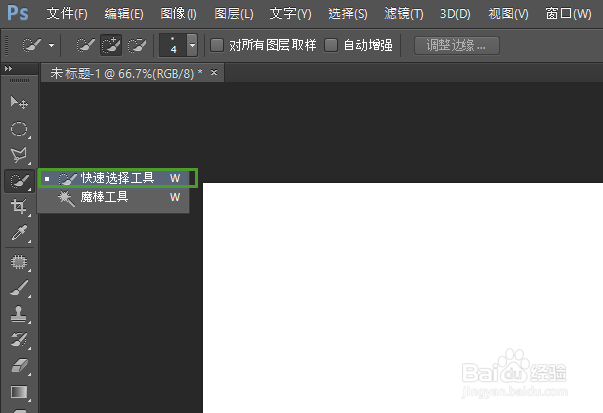
2、确保您的快速选择工具栏设置正确
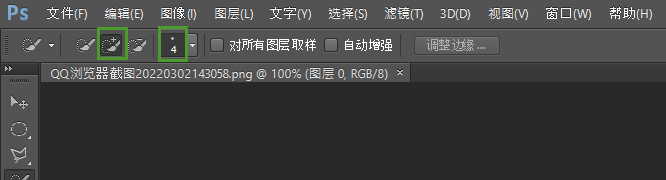
在顶部会出现一个设置栏。您可以选择操作方式。确保选择带有加号 的图标,以便添加新选择。接下来,您可以选择更改画笔设置。最佳画笔大小取决于您尝试选择的区域。您可以随时使用方括号键[ 或 ] 更改画笔大小。
3、围绕您的主题绘制您的选择
按照您的快速选择工具设置的顺序,沿着您要选择的边缘,注意不要与边缘重叠画笔。,直到您的选择看起来像下图所示。
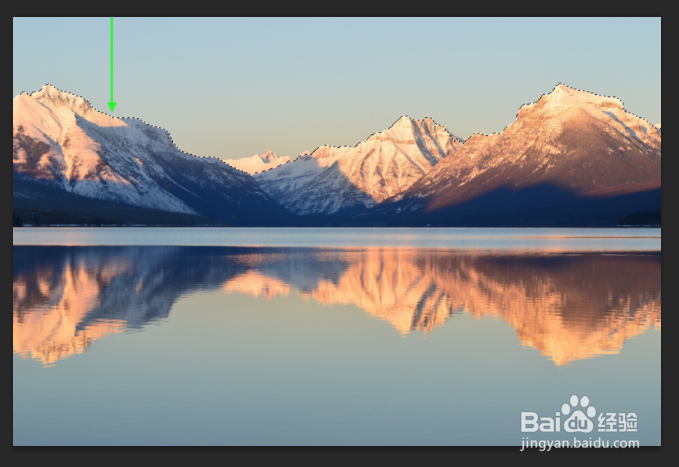
4、优化您的选择
选择不太可能立即完美。您可能需要去掉部分选择,以更好地适应主题。要删除使用快速选择工具所做的选择,只需按住ALT 键即可删除部分选择。注意画笔工具图标如何从加号变为减号。也可点击选项栏中的减号。
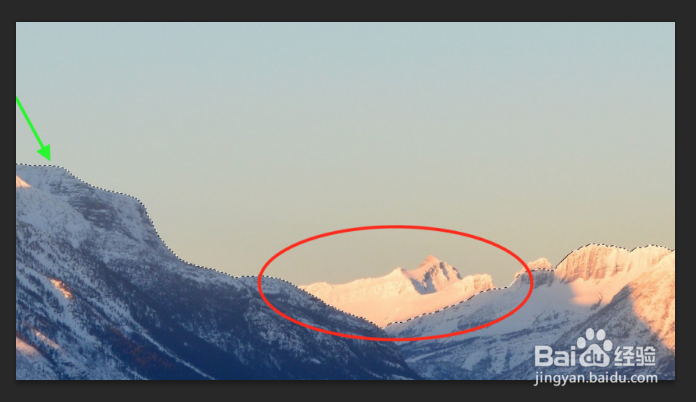
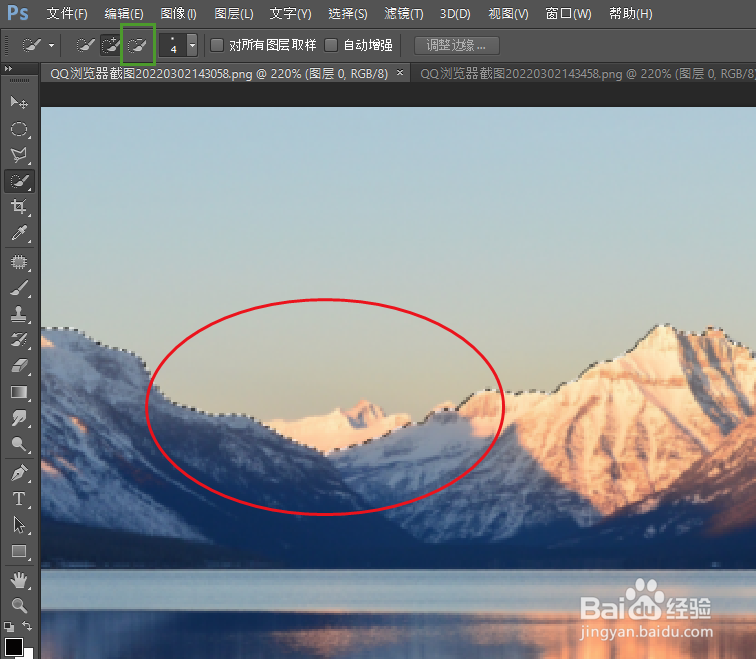
5、将选区应用到图层蒙版
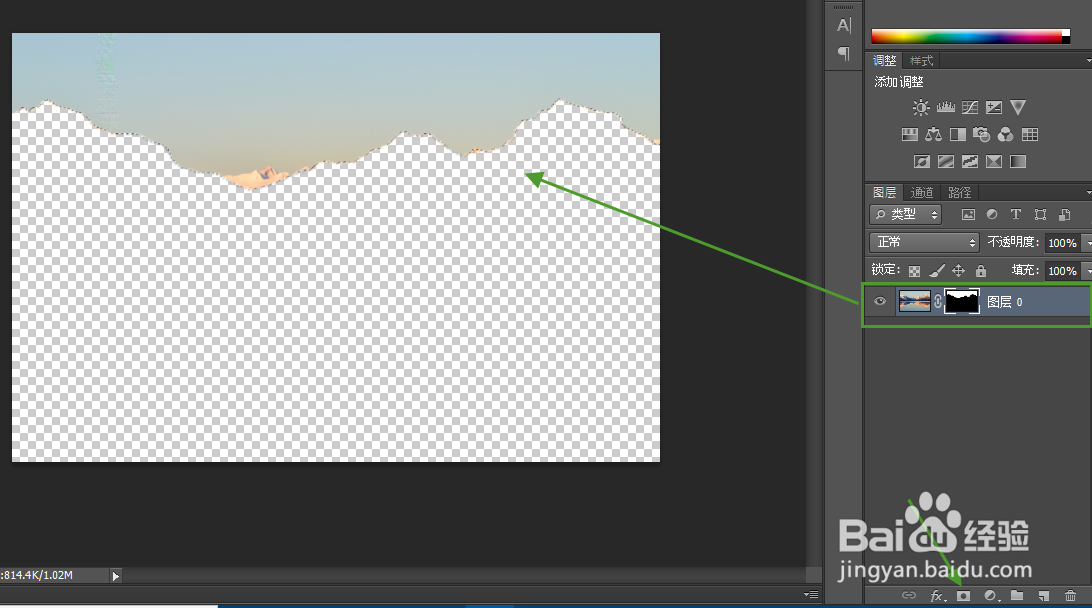
对选择感到满意后,就可以将其应用到图层蒙版了。选择所需的图层并激活选择后,单击图层蒙版图标。选择将自动转移到此图层蒙版上。
如果结果与您想要的相反,请按Ctrl + I 翻转图层蒙版。