1、打开一张准备好的图片,我们要在这里实现理想的图文混排效果。

2、在图片上打下文字:在PS中实现图文混排。后来发现这个文字的大小与色彩都不自然,也不突出。我们要调整文字的大小与颜色,从而让其从背景中显露出来。
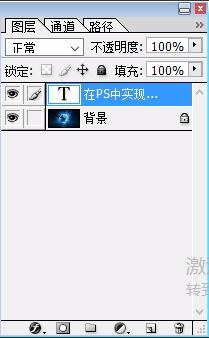
3、选择红色作为文字的颜色,这与蓝色的背景相反,更突出一些,再用变形工具来调整文字的大小,并用拖拉工具让文字移动到图片的中心位置。


4、接下来,我们再对文字做一下效果,让其更加的明显。在这里,我们使用了一个图层选项里面的描边的效果。

5、我们有的时候需要多个图片与文字一起产生综合的视觉效果,这个时候,我们就需要改变一下画布的大小。这通过画布的菜单,设定了方向以后,也可以轻松的实现。
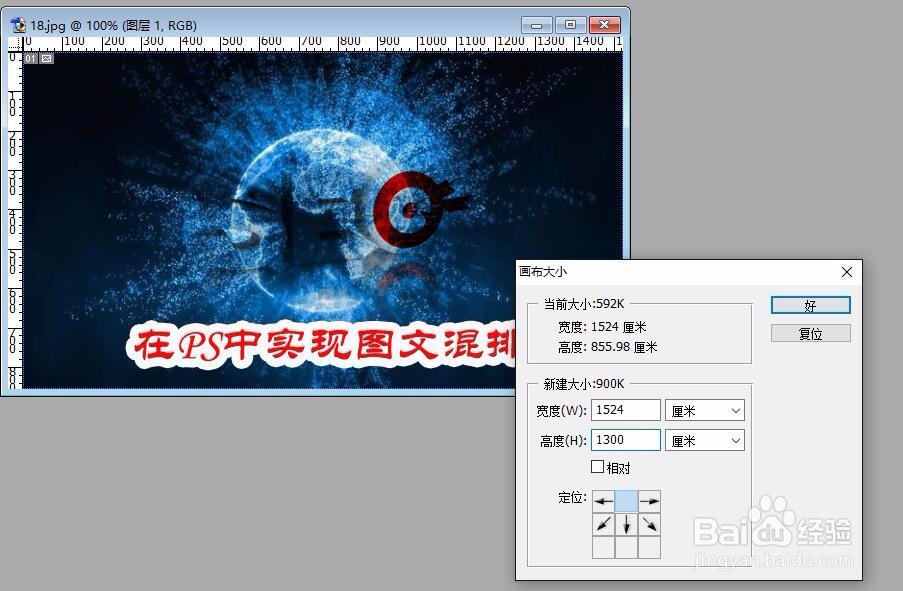
6、最后,用同样的图层选项来做出另外一个艺术字,从而在PS中实现图文混排的最后效果。

