1、打开PS软件,进入PS的主界面。打开需要抠人像的图片。
打开方法为单击PS软件左上角的“文件”功能,然后在跳转窗口单击“打开”即可。如图所示:
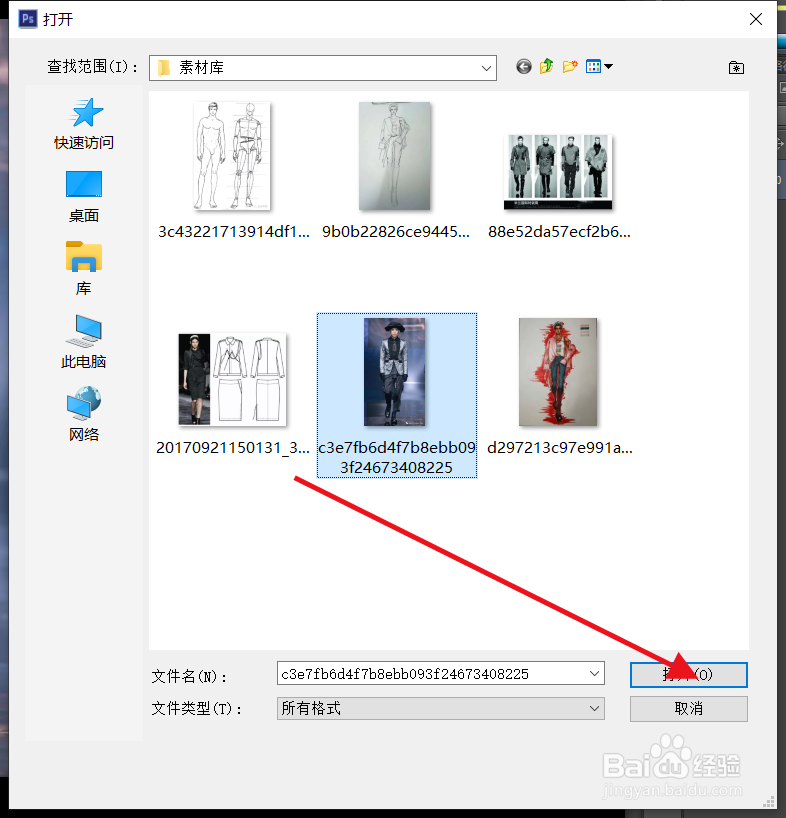
2、为了保护原图层防止意外损坏,也为了养成良好的习惯,复制一层图层,然后把原图层小眼睛去掉。复制图层快捷键是:Ctrl+J键。

3、点击PS左侧工具栏中的套索工具把需要抠图的大致轮廓框选出来。然后反选把多余的背景删除。

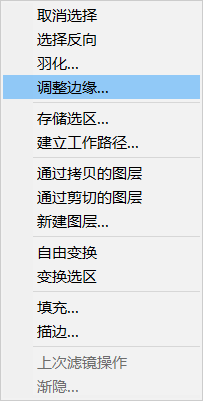
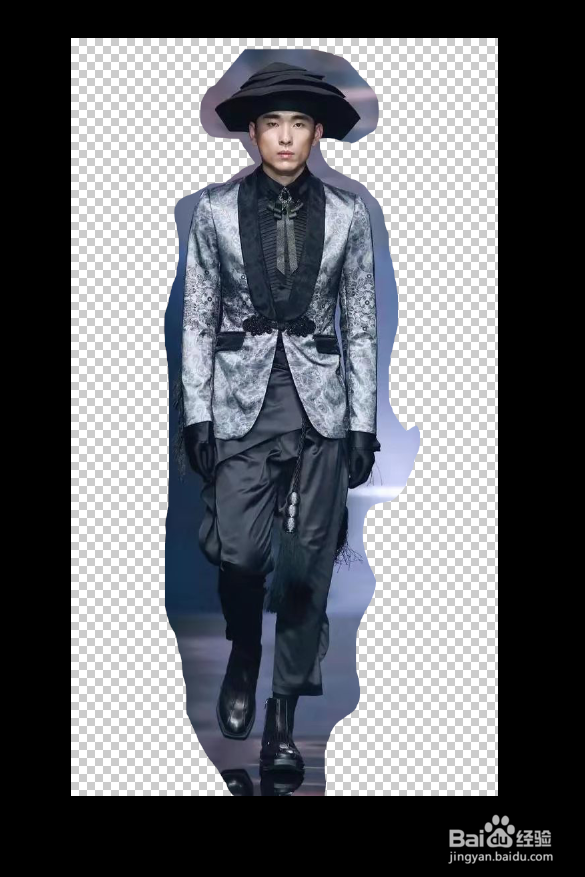
4、点击左侧工具栏中的钢笔工具,把所有的外轮廓勾勒出来。

5、右击一下鼠标,点击建立选区功能。羽化选为1-3,消除锯齿。


6、选择反相然后把多余的地方删除。
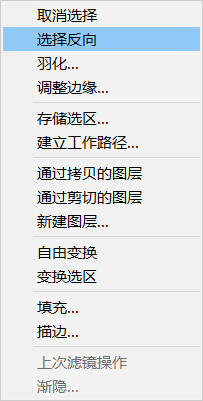

7、如果图片还有瑕疵的地方,可以点击左侧工具栏中的橡皮擦工具,把它删除即可。


8、总结:
打开PS软件,进入PS的主界面。打开需要抠人像的图片。
为了保护原图层防止意外损坏,也为了养成良好的习惯,复制一层图层,然后把原图层小眼睛去掉。
点击PS左侧工具栏中的套索工具把需要抠图的大致轮廓框选出来。然后反选把多余的背景删除。
点击左侧工具栏中的钢笔工具,把所有的外轮廓勾勒出来,选择反相然后把多余的地方删除。
如果图片还有瑕疵的地方,可以点击左侧工具栏中的橡皮擦工具,把它删除即可。
