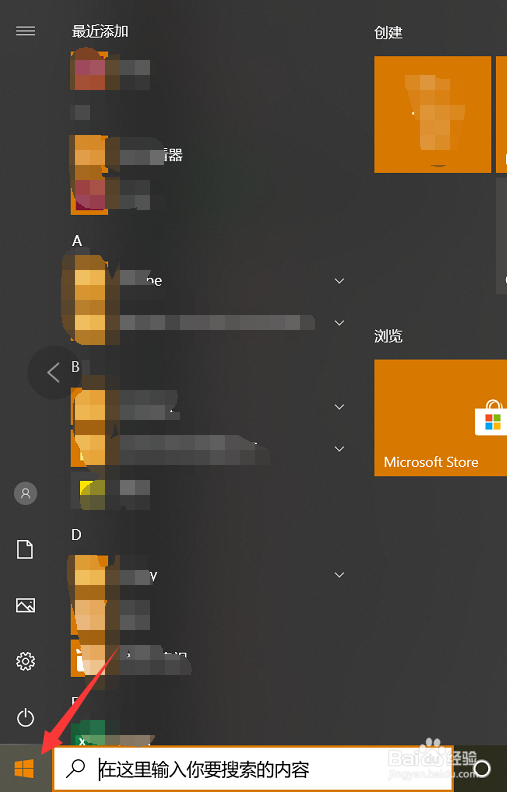
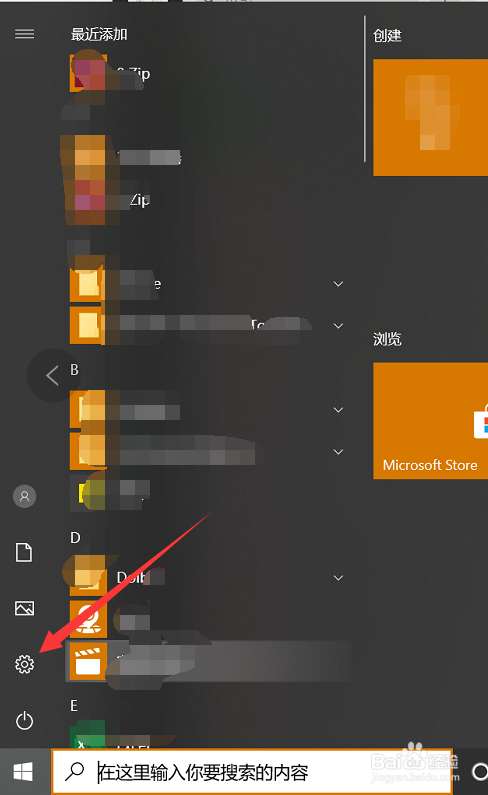
1、首先打开电脑桌面左下角开始按钮,点击设置按钮,进入windows设置页面
2、在windows设置页面找到'应用',点击进入'应用与功能'页面

3、在'应用与功能'页面的右边,点击'程序与功能',出现弹出框,在该页面的左边找到'启用或关闭Windows功能',点击进入


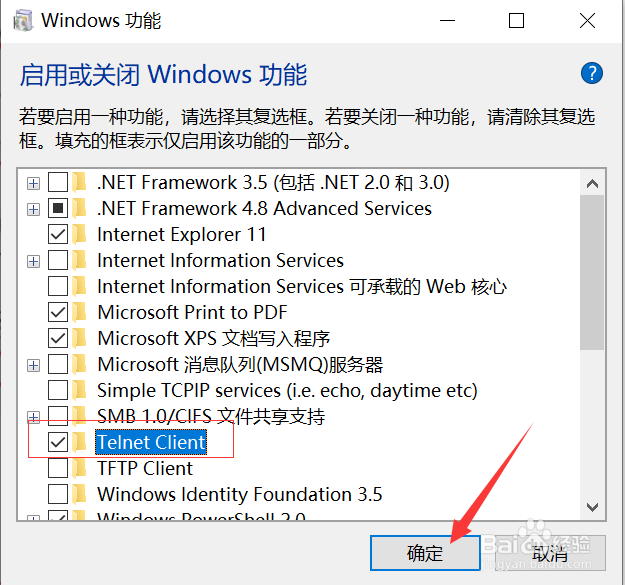
4、在'启用或关闭Windows功能'页面,找到'telnet Client',勾选,并且点击确定,设置完成

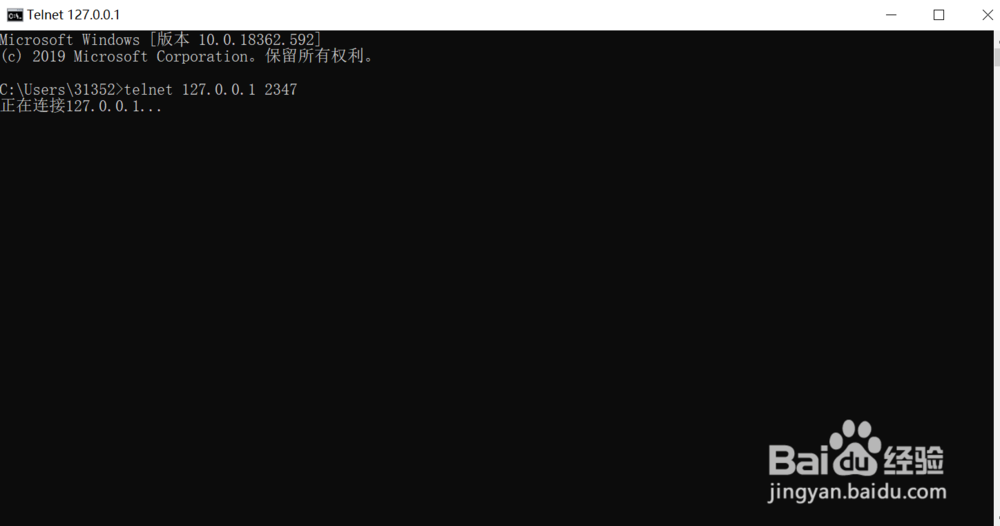
5、最后,在windows命令行界面,输入'telnet 127.0.0.1 2347',进行测试
时间:2026-04-23 22:21:14
1、首先打开电脑桌面左下角开始按钮,点击设置按钮,进入windows设置页面
2、在windows设置页面找到'应用',点击进入'应用与功能'页面
3、在'应用与功能'页面的右边,点击'程序与功能',出现弹出框,在该页面的左边找到'启用或关闭Windows功能',点击进入
4、在'启用或关闭Windows功能'页面,找到'telnet Client',勾选,并且点击确定,设置完成
5、最后,在windows命令行界面,输入'telnet 127.0.0.1 2347',进行测试
