win10开机自启动设置方法/表格自启动设置(3)

 时间:2026-02-14 06:28:01

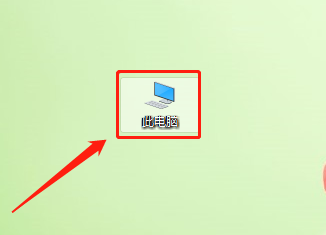
1、桌面上双“此电脑”,或点击“win+E”。
win10开机自启动设置方法/表格自启动设置(3)

2、打开“文件资源管理器”。

win10开机自启动设置方法/表格自启动设置(3)

3、在地址栏中输入“C:\ProgramData\Microsoft\Windows\Start Menu\Programs”,回车。

win10开机自启动设置方法/表格自启动设置(3)

4、打开开始菜单程序文件夹。

win10开机自启动设置方法/表格自启动设置(3)

5、找到“启动”文件夹。

win10开机自启动设置方法/表格自启动设置(3)

6、双击打开“启动”文件夹。

win10开机自启动设置方法/表格自启动设置(3)

7、将桌面的excel快捷方式拷贝到“启动”文件夹中即可,下次启动电脑时即可自动运行了。

win10开机自启动设置方法/表格自启动设置(3)

1、设置开机自启动excel程序的方法有很多,不过win7和win10系统取消了自启动文件夹,设置相对繁琐一些。

2、利用“文件资源管理器”的方法设置excel自启动相对比较简单,只需找到“启动”文件夹,将excel的快捷方式拷贝到“启动”文件夹中即可。

3、这个方法不仅适合excel程序,电脑中的所有程序均可使用此方法进行自启动设置。

  • excel怎么把粘贴设置在快速访问工具栏
  • excel如何使用VBA代码判断单元格是什么颜色
  • 图示EXCEL表格vba系列31之Worksheet_Change简介
  • 在Excelvba中写入确认按钮msgbox
  • Excel计算文本算式
  • 热门搜索
    重庆到武隆旅游攻略 土耳其旅游报价 云南双廊旅游攻略 怀柔旅游地图 长沙的旅游景点 葫芦岛旅游社 全域旅游规划 九寨沟最佳旅游时间 旅游方案 吉林旅游政务网