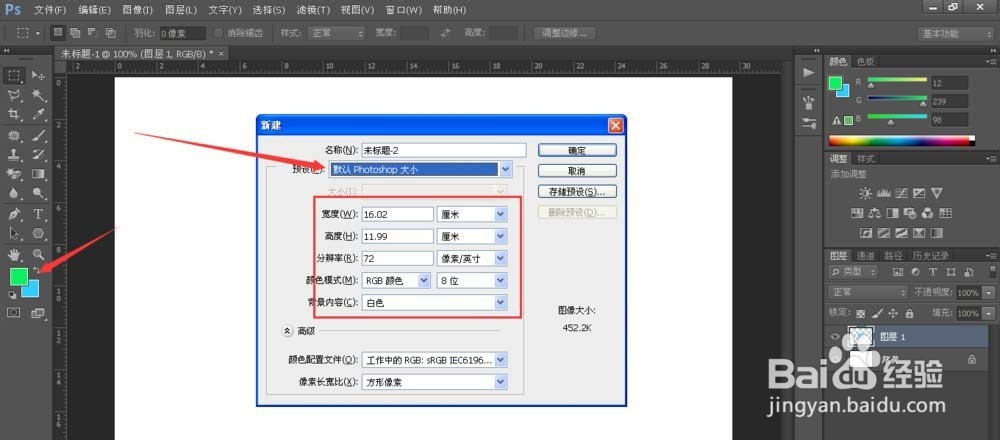
1、打开ps,新建画布ctrl+n,设置大小 自定义即可,选一下前景色 背景色,选自己喜欢的颜色就好
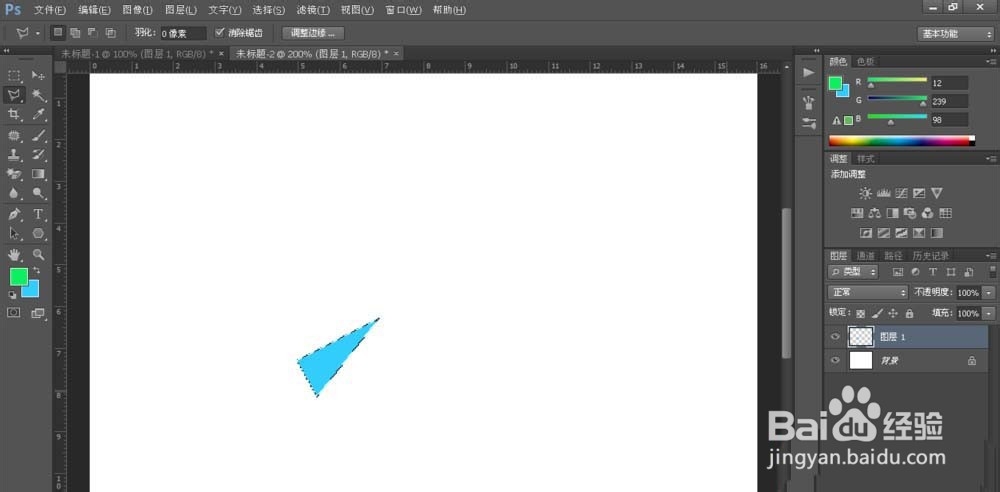
2、选择多边形套索工具L(注意是多边形套索),拉一个如下的形状选框,回车生成选框,ctrl+shift+n新建一个图层,选中该图层,给选框填充背景色ctrl+delete
3、ctrl+t自由变换,鼠标拖动该图像中心点,移动到图形外围
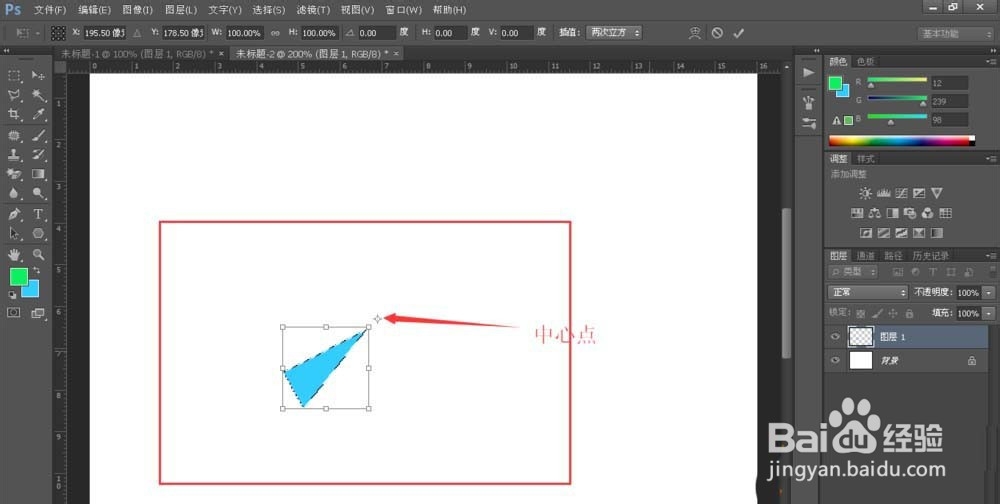
4、鼠标移动至变换选区的一角,绕移动至外围的中心点,旋转一定角度,敲回车取消变换选区

5、ctrl+shift+alt+t重复上一步操作,按住这个三个键 再按t,一直重复操作到你觉得OK为止,有人可能会说我这个图片和刚刚的样图不太一样,是的 缺失不一样,但是原理是一样的,他最终的形象取决于初始我们画的那个选框形状
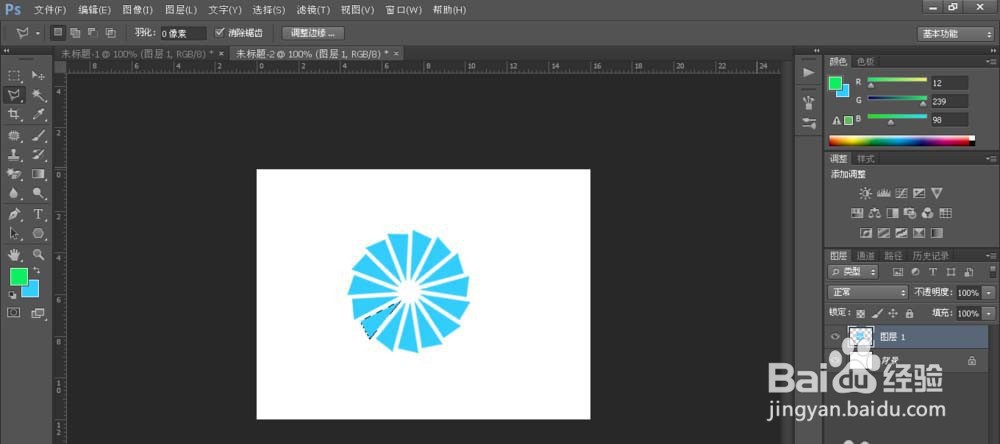
6、完成,结果如下:

1、1.打开ps,新建画布。选择工具L,拉一个形状选框,回车生成选框,新建图层,选中该图层,给选框填充背景色。
2.将中心点移动到图形外围,绕移动至外围的中心点,旋转一定角度,取消变换选区。重复上一步操作,按住这三个键 再按t,一直重复操作。
