1、我们可以设置WPS工作簿和工作表保护密码,在打开的WPS文档里,我们点击导航上面的“审阅”按钮,如下图所示。

2、点击后,会显示“保护工作表”和“保护工作簿”等选项。保护工作簿是对所有的工作表进行加密保护。而保护工作表就是对当前的加密进行保护。这里我就用保护工作表来演示。点击保护工作表,如下图所示。

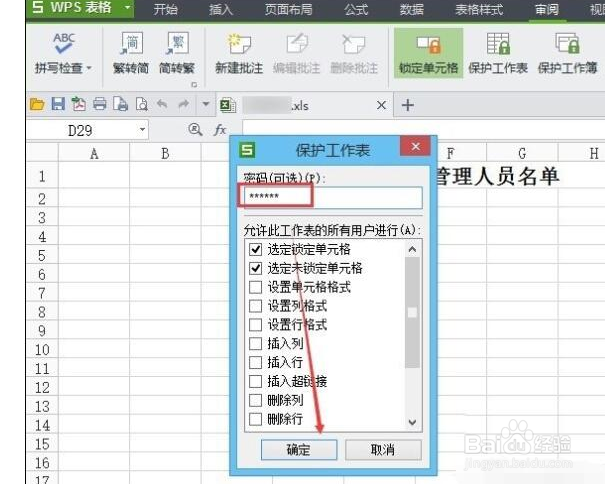
3、点击保护工作表后,弹出保护工作表对话框,此时我们可以在密码下方的输入框里输入要设置的保护密码,在允许次工作表的所有用户进行下面我们一般勾选前面2个就好,根据自己需要来,然后点击确定,如下图所示。
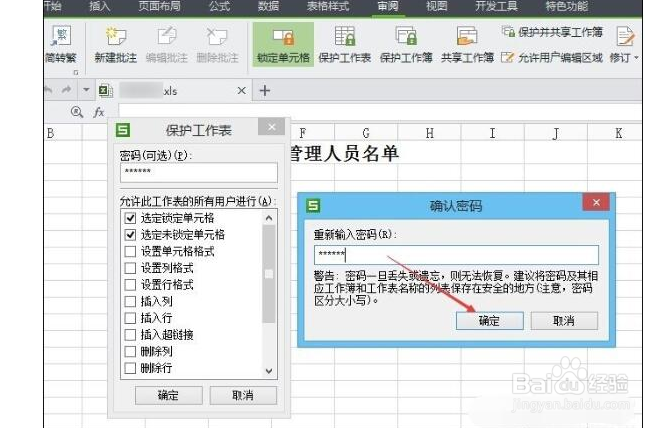
4、点击后,此时WPS会弹出保护密码确认对话框,此时在重新输入密码下方的输入框里再次输入保护密码,然后点击确定,如下图所示。
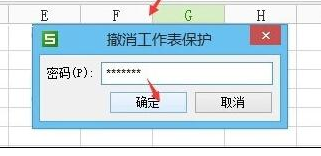
5、下次我们在打开该WPS文档时候,我们点击审阅,在审阅下方可以看到“撤销工作表保护”图标,点击就会弹出撤销工作表保护对话框,

6、然后输入密码点击确定,就可以取消WPS密码保护了,如下图所示。
1、 1、我们可以设置WPS工作簿和工作表保护密码,在打开的WPS文档里,我们点击导航上面的“审阅”按钮,如下图所示。
2、点击后,会显示“保护工作表”和“保护工作簿”等选项。保护工作簿是对所有的工作表进行加密保护。而保护工作表就是对当前的加密进行保护。这里我就用保护工作表来演示。点击保护工作表,如下图所示。
3、点击保护工作表后,弹出保护工作表对话框,此时我们可以在密码下方的输入框里输入要设置的保护密码,在允许次工作表的所有用户进行下面我们一般勾选前面2个就好,根据自己需要来,然后点击确定,如下图所示。
4、点击后,此时WPS会弹出保护密码确认对话框,此时在重新输入密码下方的输入框里再次输入保护密码,然后点击确定,如下图所示。
注意:一旦设定的WPS工作表保护密码忘记后,是无法恢复的。
5、下次我们在打开该WPS文档时候,我们点击审阅,在审阅下方可以看到“撤销工作表保护”图标,点击就会弹出撤销工作表保护对话框,然后输入密码点击确定,就可以取消WPS密码保护了,如下图所示。
