1、首先,我们将玻璃图片素材放入ps中。

2、接着我们再上传一张风景图片,执行【滤镜】、【模糊】、【高斯模糊】。
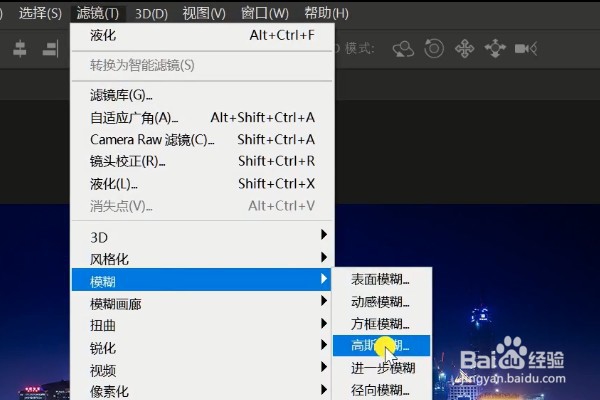
3、将像素调整为9个像素,接着点击【确定】。

4、接着将图层混合模式更改为【柔光】。

5、接着我们选择【文字工具】,如图所示。

6、然后利用【文字工具】输入我们想输入的文字内容。

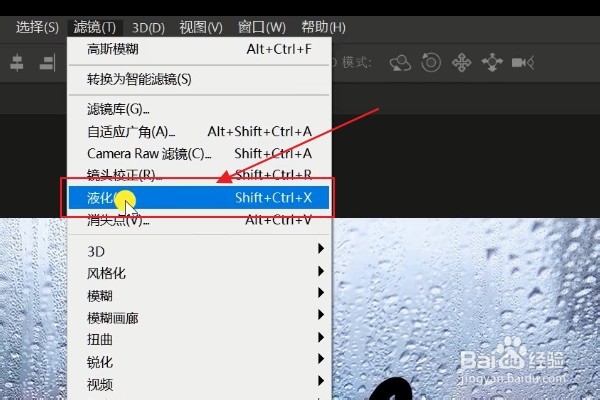
7、在界面上方功能界面中选择【滤镜】、【液化】功能。
8、选择【向前变形工具】给文字制作一种雨滴效果,如图所示,接着点击【确定】。

9、然后我们将图层混合模式更改为【柔光】。

10、这样效果就制作完成啦!

时间:2026-04-22 02:20:27
1、首先,我们将玻璃图片素材放入ps中。
2、接着我们再上传一张风景图片,执行【滤镜】、【模糊】、【高斯模糊】。
3、将像素调整为9个像素,接着点击【确定】。
4、接着将图层混合模式更改为【柔光】。
5、接着我们选择【文字工具】,如图所示。
6、然后利用【文字工具】输入我们想输入的文字内容。
7、在界面上方功能界面中选择【滤镜】、【液化】功能。
8、选择【向前变形工具】给文字制作一种雨滴效果,如图所示,接着点击【确定】。
9、然后我们将图层混合模式更改为【柔光】。
10、这样效果就制作完成啦!
