1、在记事本中编辑好内容。

2、打开Excel程序中选择【数据】选项,点击“自文本”,点击打开。
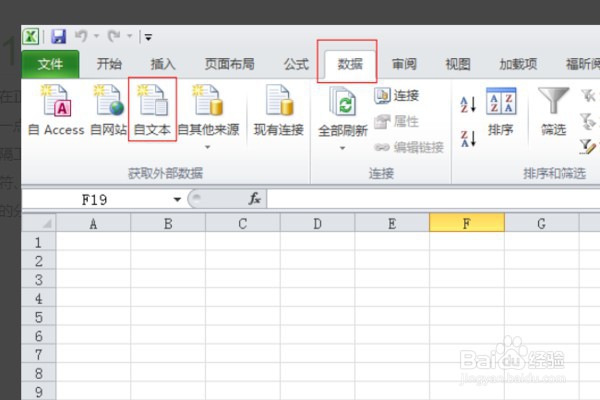
3、在对话框中打开要转化的记事本文件,点击打开。

4、选择【其他】选项,点击下一步。
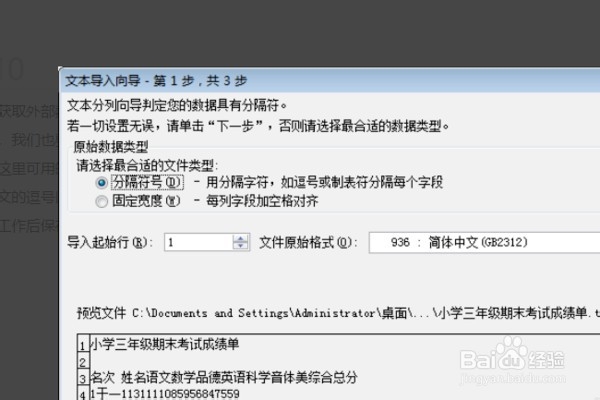
5、在对话框中勾选图中该项目。

6、在对话框中勾选常规,点击下一步。
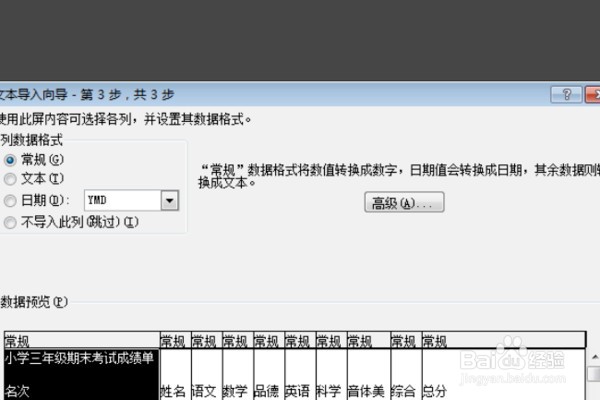
7、即可看到Excel程序中打开的记事本文件内容,记事本文件转化成excel表格格式完成,问题解决。

8、总结:
1、点击数据-自文本
2、找到要导入的记事本文件
3、分列操作-分隔符号-下一步-空格
4、选择存放位置(A1)
时间:2026-05-05 18:42:54
1、在记事本中编辑好内容。
2、打开Excel程序中选择【数据】选项,点击“自文本”,点击打开。
3、在对话框中打开要转化的记事本文件,点击打开。
4、选择【其他】选项,点击下一步。
5、在对话框中勾选图中该项目。
6、在对话框中勾选常规,点击下一步。
7、即可看到Excel程序中打开的记事本文件内容,记事本文件转化成excel表格格式完成,问题解决。
8、总结:
1、点击数据-自文本
2、找到要导入的记事本文件
3、分列操作-分隔符号-下一步-空格
4、选择存放位置(A1)
